
スマホを買い換える必要なんてない!

先生! 格安SIMにする決心がついたよ! でも……やっぱりiPhoneって高いよねぇ(涙)。
最新のやつだと10万円以上するし、ケースもフィルムも買い直さなきゃいけないし……お金がいくらあっても足りないよ〜!

おや? ペンギン君。 もしかして、「格安SIMにするなら、スマホも新しく買い換えなきゃいけない」と思っておるのか?

えっ、違うの? ドコモから乗り換えるなら、スマホもその会社のやつを買うんじゃないの?
大間違いじゃ! 今持っているそのスマホ、そのまま格安SIMで使えるぞ。 むしろ、今のスマホを使ったほうが「お金」もかからないし、「データ移行」の手間もないから、圧倒的に楽なんじゃよ!

ええーっ! そうなの!? 新しいのを買わなくていいなら、初期費用0円じゃん! やったー!!

うむ。ただし、そのまま使うためには「2つの条件」をクリアする必要がある。 難しい話ではないから、一つずつ確認していくぞ。
実は最強?「今のスマホ」をそのまま使う3つのメリット
条件の話をする前に、「なぜ今のスマホをそのまま使うのがおすすめなのか」を解説しておきます。
単に「端末代が浮く」だけではない、初心者にとって最大のメリットがあるからです。
① 端末代が0円(初期費用がかからない)
新しいiPhoneを買おうとすれば、平気で10万円以上かかります。 しかし、今のスマホを使えばコストは0円。 浮いたお金で、美味しいものを食べたり、旅行に行ったりする方が幸せですよね。
② 面倒なデータ移行が「一切」いらない
初心者が乗り換えを挫折する最大の理由が、写真の移し替えやLINEの引き継ぎ設定などの「データ移行」です。
しかし、今のスマホを使うならその作業は一切発生しません。 やることは、物理的には「スマホに入っている小さなカード(SIMカード)を入れ替える」こと。 あとは、最後に「APN設定(電波を掴むための簡単な初期設定)」をするだけです。
スマホ本体は変わらないので、写真も、LINEの履歴も、アプリの配置も…何ひとつ変わりません。
変わるのは「契約している会社」と「通信回線」だけ。 (※画面左上のキャリア名表示が「IIJmio」や「Rakuten」などに変わることはありますが、中身はそのままです)
③ 使い慣れた操作感のまま使える
スマホが変わると、ボタンの配置や操作方法が微妙に変わってストレスになりますよね。 今のスマホなら、昨日までと同じ操作で使えます。
特に、機械操作を覚えるのが苦手な方や、ご両親のスマホを安くしてあげる場合には、この「変わらないこと」が最大のメリットになります。
このメリットを受けるための「2つの条件」
どうでしょうか? 「新しいスマホを買わなきゃ」と思っていたのが、実は「今のスマホを使う方が、お金も手間もかからない」ということに気づいていただけたかと思います。
ただし、このメリットを享受するためには、これから説明する「2つの条件」をクリアする必要があります。
難しいことではありません。
「自分のスマホは大丈夫かな?」という視点で、サクッと確認していきましょう。
条件①:「SIMロック」がかかっていないか確認する
では、今のスマホを使うための「1つ目の条件」です。
それが「SIMロック解除」です。

出たー! 「SIMロック」! なんか難しそうな言葉……。僕のスマホ、ロックされて使えなくなっちゃうの?
ホッホッホ。怖がる必要はないぞ。 以前に、SIMカードは「通信チケット」のようなものだと話したのを覚えておるか?
実は「SIMロック」も、そのチケットの話で説明できるんじゃ。

SIMロックとは「専用の改札機」のこと
スマホ本体を「チケットを通す改札機(ゲート)」だとイメージしてみてほしい。
大手キャリア(ドコモ・au・ソフトバンク)で買ったスマホは、昔は「自社のチケットしか通さない専用ゲート」として設定されていました。
これが「SIMロック」です。
- ドコモで買ったスマホ = ドコモのチケットしか通らないゲート
- auで買ったスマホ = auのチケットしか通らないゲート
この状態だと、せっかく格安SIMのお得なチケットを買っても、ゲートが「ブブーッ!これは他社のチケットです!」と弾いてしまい、使えないのです。
だから、乗り換える前にこのゲートの設定を変えて、「どこの会社のチケットでも通れるようにする」作業が必要です。
それが「SIMロック解除」という作業になります。
【朗報】最近のスマホは「最初から鍵が開いている」
「えっ、設定を変えるなんて難しそう……」
と思ったあなたに朗報です。
実は、法律が変わったおかげで、最近のスマホは最初から「どんなチケットでも通れる状態」になっています(SIMフリーと言います)。
iPhoneで言うと、iPhone 13シリーズ以降なら、何も気にせずそのまま使えます。
それより前の機種(iPhone 12, 11, SE2, 8など)を使っている場合は、解除が必要なケースが多いです。
⚠️ 【注意】iPhone 6(2014年発売) 以前は解除できません
残念なお知らせですが、iPhone 6、iPhone 5s、それより前の機種は、仕組み上SIMロック解除ができません。(※解除機能がついたのが「iPhone 6s」からだからです)
もしこれらの機種を使っている場合は、格安SIMへの乗り換えを機に、新しいスマホ(中古のiPhone SEなど)への買い替えを強くおすすめします。※セキュリティやLINEの対応状況的にも、買い替えを強くおすすめします!
「えっ、買い替え!? 新品のiPhoneなんて高くて買えないよ…」 と焦らなくても大丈夫です。
実は、「中古」を賢く選べば、2〜3万円台でまだまだ使える美品のiPhoneが手に入ります。
「おすすめの買い方」をまとめたので、買い替えが必要な人は必ず読んでください。 ↓

【コラム】同じ回線なら解除しなくてもいい?
ここで少し詳しい方は、「ドコモで購入したスマホ(改札機)に、ドコモ回線の格安チケットを通すなら、そのままでいいのでは?」と思うかもしれません。 確かに、同じ回線同士(例:ドコモスマホ × mineoドコモプラン)なら、ロック解除なしで使えることもあります。
しかし、当ブログでは「全員、ロック解除しておくこと」を強くおすすめします。
- 理由1: 間違えて違う回線のチケット(SIMカード)を買ってしまった時のミスを防げるから。
- 理由2: 将来スマホを売る時に、どんなチケットでも使える端末の方が高く売れるから。
- 理由3: Webでやれば「タダ(無料)」だから!
損することは一つもないので、この機会にサクッと解除して「完全な自由」を手に入れましょう。
【裏ワザ】iPhoneなら「設定」を見るだけで1秒でわかる
「自分のスマホがいつ発売されたかなんて分からないよ!」という人も多いですよね。
実はiPhoneなら、設定画面を見るだけで「SIMロックの状況」が一瞬で分かります。
- ホーム画面の「設定(歯車マーク)」をタップ
- 「一般」をタップ
- 「情報」をタップ
- 下の方にある「SIMロック」という欄を見る
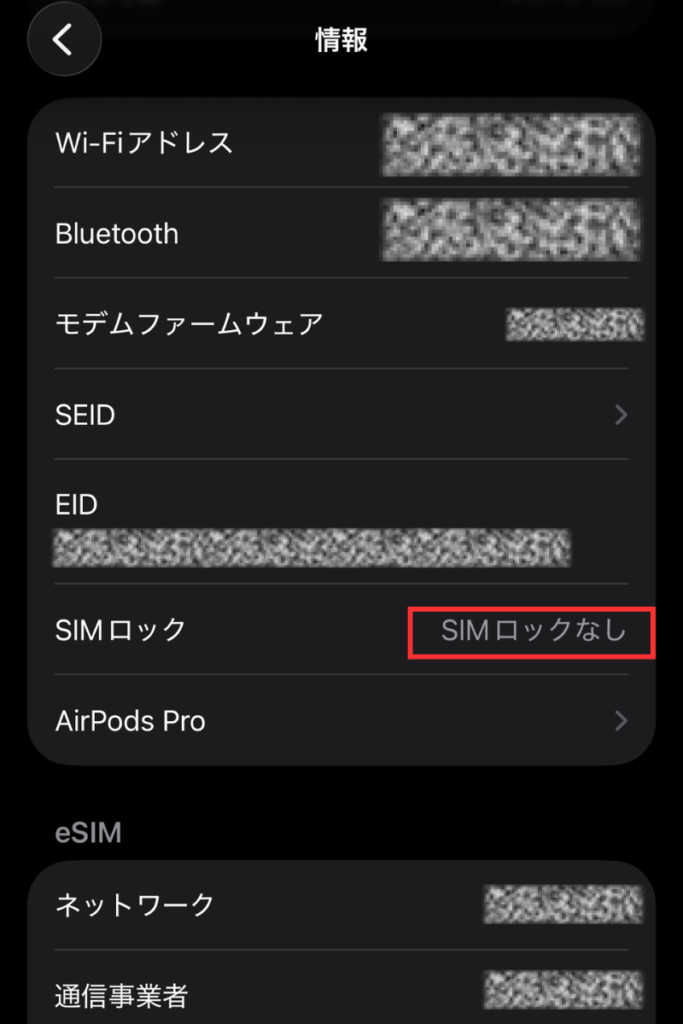
ここに「SIMロックなし」と書かれていれば、おめでとうございます✨✨
あなたのスマホはすでにフリーパス状態(鍵が開いている状態)です。何も手続きする必要はありません。
もし「SIMロックあり」と書かれていたら、まだ鍵がかかっています。
簡単に手続きができるので、肩を落とさず次の手順で解除しましょう💪
5分で終わる!SIMロックの解除方法
もし解除が必要な場合でも、ショップに行く必要はありません。
ショップで店員さんに頼むと事務手数料3,300円を取られてしまいますが…
Web(マイページ)から自分でやれば「無料」✨です。
所要時間はたったの5分。
これだけで3,300円(ランチ3回分!)が浮くので、絶対に自分でやりましょう。
【解除の手順(ざっくり解説)】
- 今の携帯会社のマイページ(My docomoなど)にログイン。
- 「SIMロック解除」のメニューを探す。
- 手続きボタンを押す。
- (Androidの場合)解除コードが発行されるのでメモする。
これだけです。拍子抜けするほど簡単ですよね。
⚠️ 解除しても「解約」にはなりません
よくある勘違いですが、SIMロック解除ボタンを押しても、今の携帯会社が解約されることはないので、安心してロックを解除してください!
あくまで「他社のチケットも通れるようにした(鍵を開けた)」だけなので、今のスマホは今まで通り使えます。
また、解約した後だとマイページへのログイン手順が面倒になります。
損することは何もないので、ログインできる今のうちに済ませておくのが鉄則です。
『鍵を開けるだけ』じゃから、今の生活は何も変わらんぞ。 後で慌てないように、今のうちにポチッとしておくのじゃ!
条件②:「動作確認済み端末」をチェックしよう
「SIMロック(改札機のゲート)」の問題がクリアできたら、最後にもう一つだけ確認することがあります。
それが「動作確認」です。

どうさかくにん? なんかテストみたいで嫌な響きだなぁ……。
難しく考える必要はないぞ。
要は、乗り換え先の格安SIM会社が『あなたのスマホで、うちのチケット(SIM)がちゃんと使えるかテストしましたよ!』というリストのことじゃ。
なぜチェックが必要なの?
SIMロック解除をして「ゲート」が開いていても、ごく稀に「スマホ自体がそのチケットに対応していない」というケースがあります。
例えば、auで買ったスマホは「auの電波」を拾うのは得意ですが、「ドコモの電波」は少し苦手……という癖があるためです。
もし相性が悪いと、「山奥に行くと繋がりにくい」「特定の場所で圏外になる」といったトラブルが起きる可能性があります。
これを防ぐために、各社が公表している「動作確認済み端末一覧」を見る必要があるのです。
1分で終わる!動作確認の調べ方
調べ方は簡単です。乗り換えようと思っている格安SIMの公式サイトに行き、以下の手順で検索するだけです。
- 公式サイトの「動作確認端末」というページを開く。
- 自分のスマホの機種名(例:iPhone 12)を入力する。
- キャリア(どこで買ったか)を選ぶ。

とはいえ、iPhoneならここ数年のモデルはほぼ全ての会社で使えるので、心配しすぎる必要はありません。
【Q&A】意外と知らない「乗り換え」の疑問
最後に、今のスマホを使い続ける上で、多くの人が疑問に思うポイント(補償やアカウントなど)を解消しておきましょう。
Q1. 今入っている「端末保証」はどうなる?
A. AppleCare+などは継続できます。
Appleが提供する「AppleCare+」は、携帯会社を変えてもそのまま継続されます。
ただし、携帯会社独自の保証(ドコモのケータイ補償サービスなど)は、解約と同時に外れてしまうことが一般的です。 もし保証がなくなるのが不安な場合は、格安SIM会社が用意している「持ち込み端末保証(月額500円〜)」などに加入すれば解決します。
Q2. Apple IDやGoogleアカウントは作り直し?
A. そのままでOKです!
「Apple ID」や「Googleアカウント」は、携帯会社とは関係ないサービスなので、乗り換えても一切変更する必要はありません。 今まで通り、同じIDとパスワードでアプリのダウンロードやバックアップが利用できます。
Q3. おサイフケータイ(Suica)は使える?
A. もちろん使えます。
モバイルSuica、PayPay、iDなどの決済機能は、スマホ本体に紐付いている機能です。 SIMカードが変わっても、残高や設定はそのままで使い続けられます。改札で止められることはないので安心してください。
まとめ:スマホはそのままで、中身(SIM)だけ安くしよう

なーんだ! 『新しいスマホを買わなきゃいけない』って思い込んでたけど、今のスマホのままで良かったんだね! しかも、データ移行もしなくていいなんて最高じゃん!
そうじゃろう? 多くの人がここで勘違いをして、無駄な出費をしたり、面倒くさがって乗り換えを諦めてしまうんじゃ。
この3つのポイントさえおさえておけば、あなたのスマホはもう「格安SIMを受け入れる準備」が完了しています。
さあ、いよいよ次は「電話番号」の話です。
次は、今の電話番号をそのまま引き継ぐための「MNP予約番号」について解説します。
ここさえ乗り越えれば、申し込みは目の前ですよ!



コメント