

先生! 心が決まったよ。僕はIIJmioにする! でも、いざ申し込むとなると、入力画面で間違えないかドキドキしてきた…。

その意気じゃ! 不安になることはないぞ。今からワシが隣について、「どのボタンを押せばいいか」を全部指示してやろう。
お主は画面を見て、ワシの言う通りに指を動かすだけでいい。

よかった〜! それなら僕にもできそう。お願いします!
🎒 1. ちょっと待って!「4つの準備物」はあるか?

申し込みボタンを押す前に、机の上にこれを用意するのじゃ。
途中で「あれがない!」と探すと、画面がリセットされて最初からやり直しになってしまうぞ(泣)。

えっ、それは嫌だ! すぐ用意するね。
- 本人確認書類(免許証かマイナンバーカード)
- クレジットカード(本人名義のもの)
- メールアドレス(Gmailなどのフリーメール)
- MNP予約番号(乗り換えの人だけ)
MNP予約番号は持っておるか?
まだの人は、先にこの記事を見てサクッと取ってくるのじゃ。
⬇️ MNP予約番号の取り方はこちら

Gmailは持っておるか?
まだの人は、先にこの記事を見てサクッと取ってくるのじゃ。

💻 パソコンでこの記事を見ている人へ
申し込みを始める前に、ひとつ重要なアドバイスじゃ!
もし今、この画面をパソコンで見ているなら、申し込み手続きは「スマートフォン」で行うことを強くおすすめするぞ。

えっ? パソコンの方が画面が大きくて見やすくない?
画面を見るだけならそうなんじゃが…途中で「免許証などの本人確認書類を撮影する」という工程があるんじゃ。 パソコンだと、わざわざ画像を転送したりアップロードしたりと、操作が劇的に面倒になる。

あ、そっか! スマホならその場でカメラを起動してパシャリだもんね。
その通り!
だからパソコン派の人も、ここから先はスマホを手に持って進めるのが一番の近道じゃ。 これからの解説画像も、全て「スマホの画面」で説明していくぞ!
📱 2. 【実況】申し込みスタート!
準備はいいか? では、IIJmioの公式サイトを開くぞ。 別タブで開くようにしておくから、この解説記事を見ながら進めるのじゃ。
⬇️ ここから公式サイトへアクセス(別タブで開く)
STEP 1:基本情報の選択
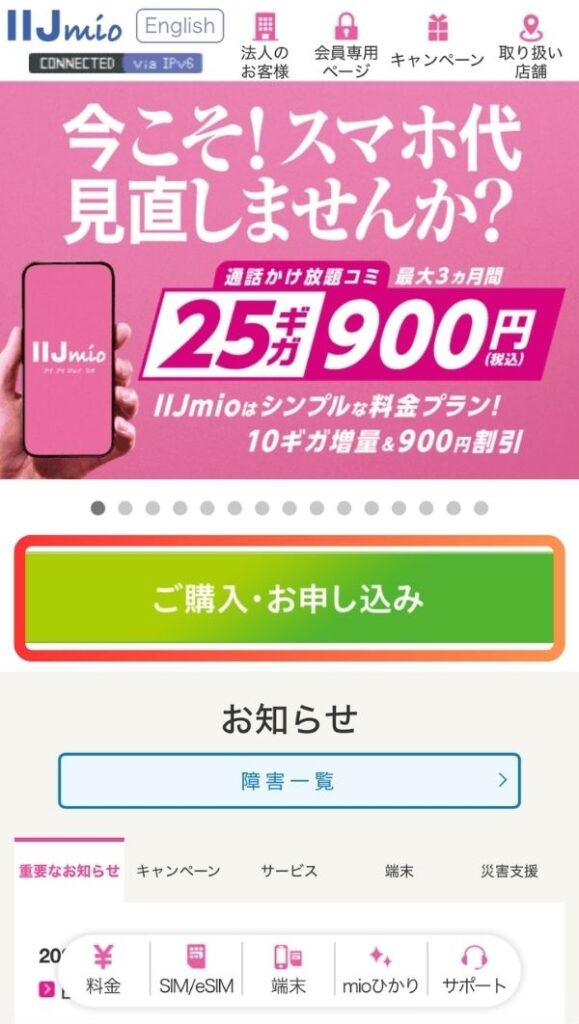
まずはトップページの「ご購入・お申し込み」という目立つボタンをタップじゃ。最初に注意事項が出るが、「了解しました」で進んでOKじゃよ。

最初は…「事前支払いしたものはありますか?」だって。
何これ?
これはAmazonなどでパッケージを買った人向けじゃ。
お主は普通に申し込むから、「事前支払いしたものはない」を選べばOKじゃ。
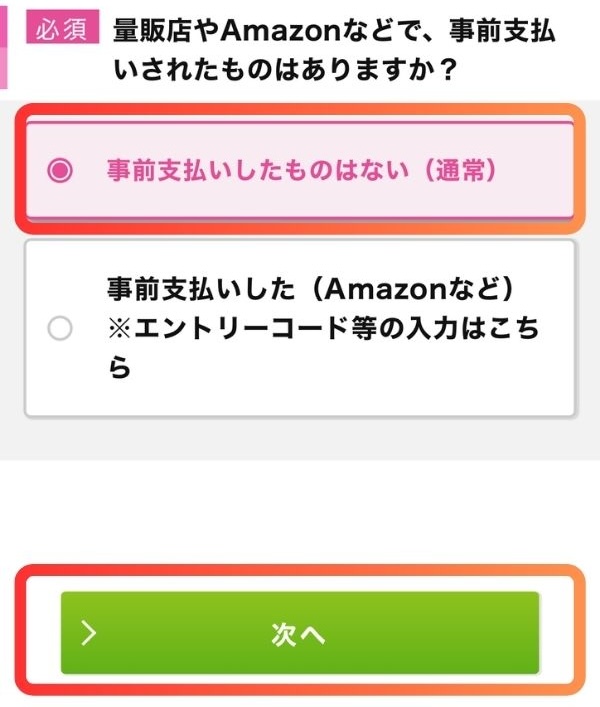
了解。「なし」をポチッ。
次は「お申し込み内容」か…「他社から乗り換え(MNP)」だね。
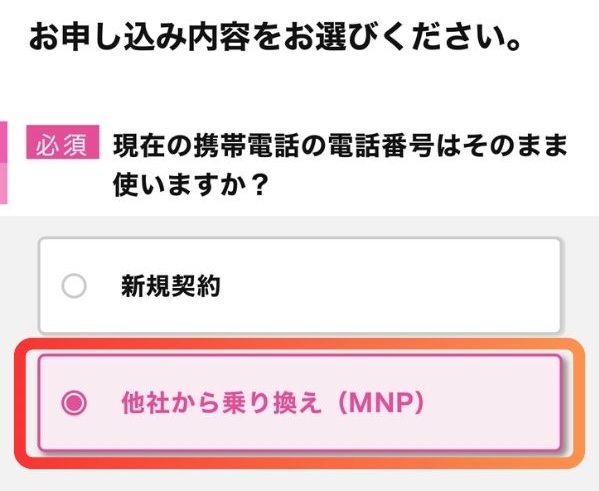
うむ。 直前にとったMNP番号の事じゃな。
もし新しく番号を取りたいのなら、新規契約を選択じゃ。
…あ! ここ重要そう。「利用するSIMを選んで」だって
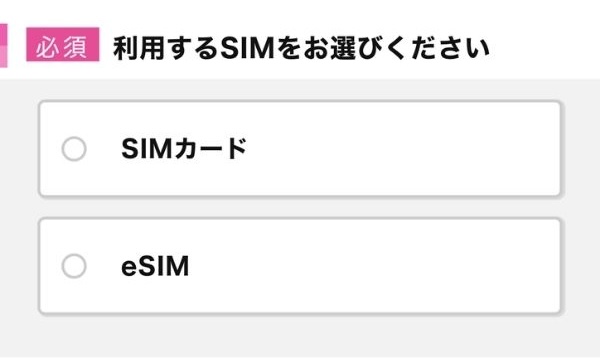

ここが最初の運命の分かれ道じゃ! 「SIMカード」と「eSIM」があるが、どっちを選べばいいか分かるか?
えーっと…。「eSIM」の方が新しい技術だから、そっちがいいのかな?
ちょっと待った! お主のスマホの側面を見てみるのじゃ。
「小さな穴(SIMトレイ)」がついているか?
(スマホを見て) あ、側面に小さな穴があるよ! ここにピンを挿すんだよね。
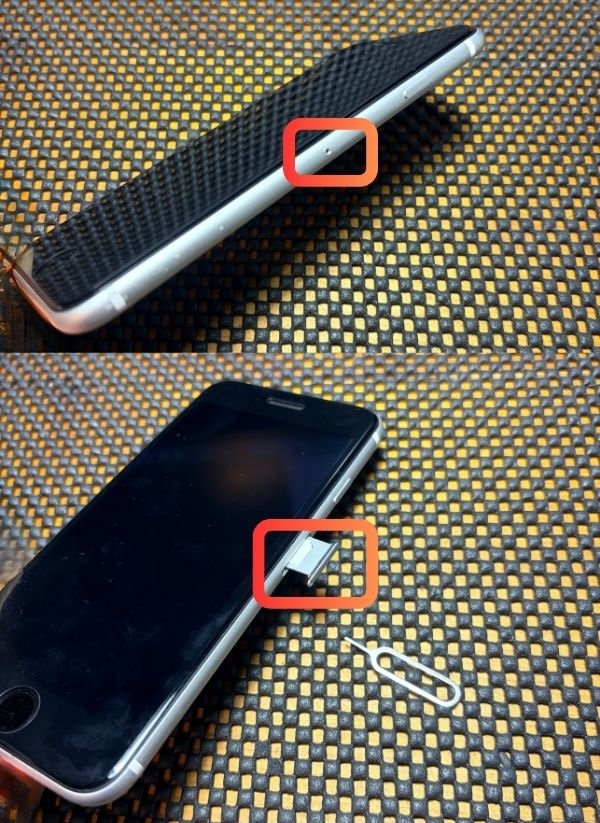
ならば、迷わず「SIMカード」を選ぶのじゃ! カードが届いてから差し込むだけだから、初心者でも絶対に失敗しない。
わかった! 僕のスマホには穴(SIMトレイ)があるから「SIMカード」を選択するね!
⚠️ 注意:最新のiPhoneを使っている人へ ⚠️
もし「iPhone 17」以降などで、側面にSIMトレイ(穴)が無い場合だけは、「eSIM」を選んでくれ。 でも、ほとんどの人はトレイがあるはずじゃから、基本は「物理SIM」でOKじゃよ!
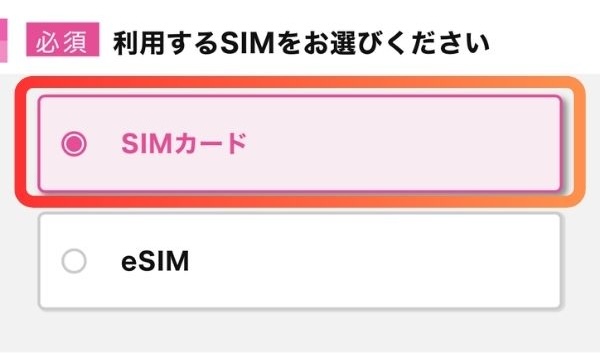
次は「端末とSIMのセット」か…
端末は今のスマホをそのまま使うから、「SIMだけ」だね。
うむ。
新しいスマホが欲しいなら『端末セット』じゃ。
「今のスマホをそのまま使う」や「中古のスマホをゲットしている」のなら『SIMだけ』じゃな。

了解。『SIMだけ』をポチッ。
STEP 2:注意!「端末保証」の選択
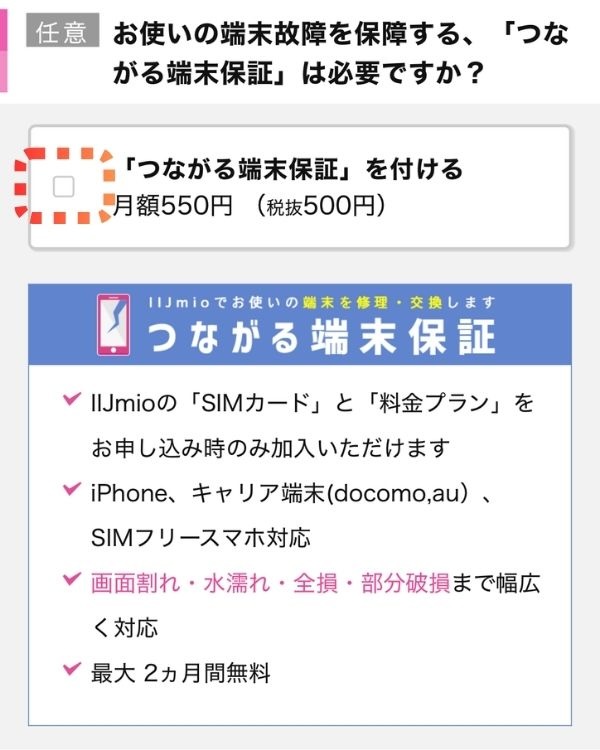
次へ進んだら、「端末補償オプション」という画面が出たよ。 これって入ったほうがいいよね?
ストップ!! 手を止めるのじゃ! 「第1の罠」じゃ!
IIJmio側も親切で勧めてくれているが、中古スマホや古いスマホを使うなら、月額550円を払ってまで入る必要はない。 壊れたら、その時はまた中古を買えばいいだけの話じゃからの。
なるほど。じゃあ僕は「申し込まない」にするね。
うむ。 ただし! 「新品のiPhoneを買ったばかり」など、壊れた時のショックが大きすぎる人だけは、ここで加入してもよいぞ。 IIJmioの補償は月額550円と他社に比べても良心的な価格じゃから、入るならここで決断するのじゃ。
- 基本はこれ! 👉 「申し込まない」
- 新品・高価なスマホの人・どうしても心配な人 👉 「申し込む」(月550円の安心料)
STEP 3:プランと機能の選択
次は、SIMの機能を選ぶぞ。
1. SIMカードの種類
👉 【MNP(乗り換え)の人】
電話番号を引き継ぐので、自動的に「音声通話 + SMS + データ通信」が決まっておるはずじゃ。そのままでOK!
👉 【新規契約の人】
ここで間違えて「データ通信」などを選ぶと電話ができなくなる。 必ず一番上の「音声通話 + SMS + データ通信」を選ぶのじゃ!
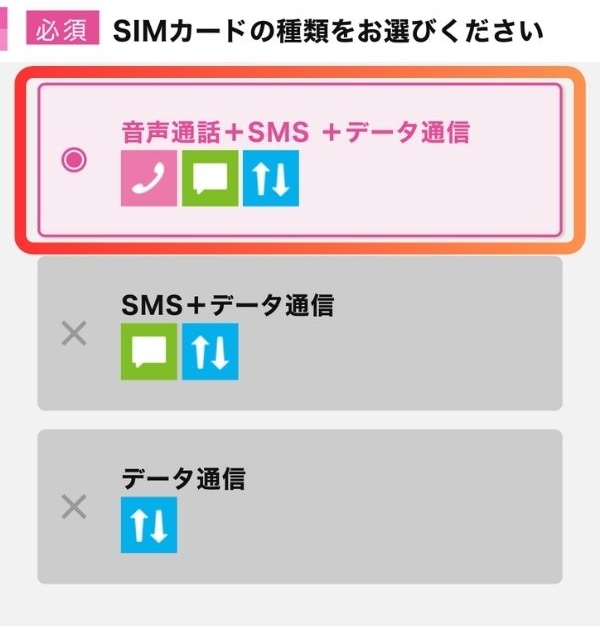
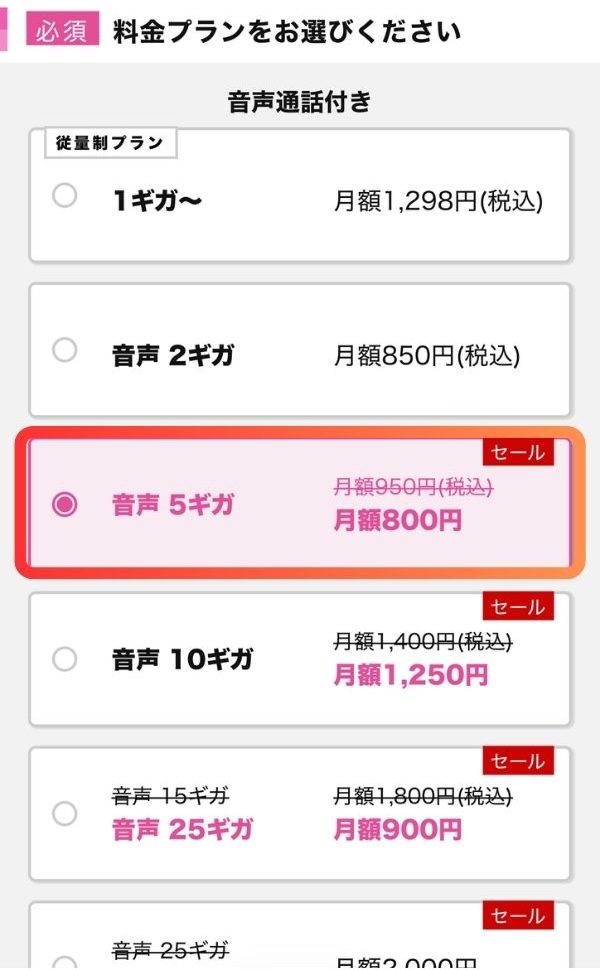
2. 料金プラン
👉 前回の授業で決めた「5ギガ」(または2ギガ)を選択じゃ。
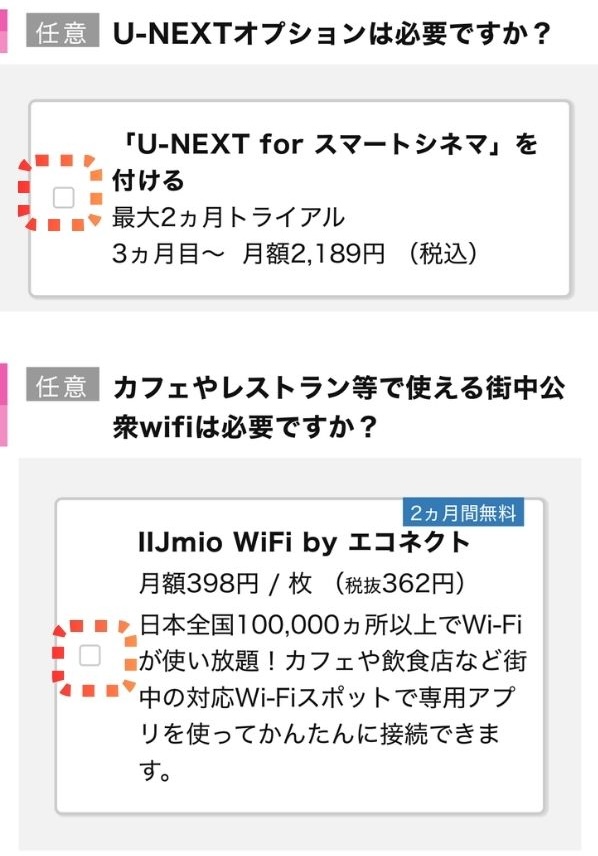
3. コンテンツ・Wi-Fiオプション(⚠️注意!)
👉 ここが「第2の罠」じゃ!「U-NEXT」や「公衆Wi-Fi」などのオプション選択画面が出る。
先生、この「街中公衆Wi-Fi」ってやつ、申し込まないとスタバとかのWi-Fiに繋げなくなっちゃうの?
いいや、勘違いするでないぞ! カフェや駅の「無料Wi-Fi」は、このオプションがなくても普通に使える。 これは「有料の特別なWi-Fi」を使うためのものじゃが、今の時代、無料のもので十分じゃ。
「U-NEXT」も動画サービスじゃから、SIM契約とは関係ない。
ここは全て「申し込まない」にして、月額料金を安く保つのじゃ!
- U-NEXTオプション 👉 「申し込まない」
- 街中公衆Wi-Fi 👉 「申し込まない」
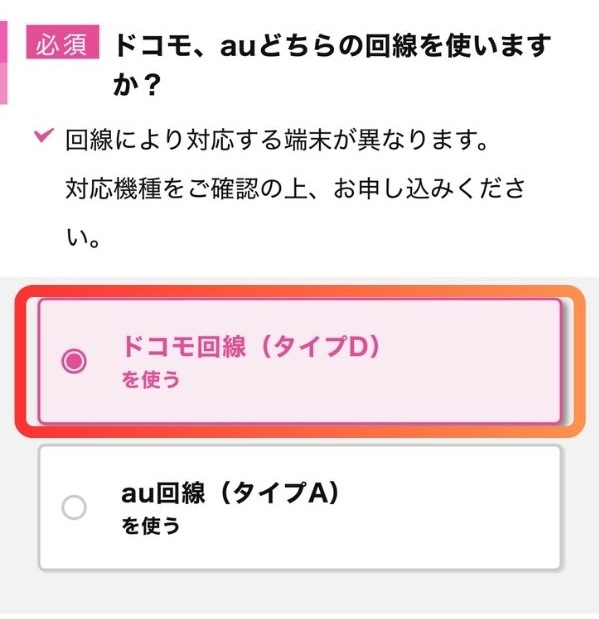
4. 回線タイプ(ドコモかauか)
👉 ギガ数を選んだら、次は回線じゃ。 「ドコモ回線(タイプD)」と「au回線(タイプA)」が出てくる。
- タイプD:ドコモの電波を使う。エリアが広くて安心。
- タイプA:auの電波を使う。
どっちを選べばいいの?
迷ったら「ドコモ回線(タイプD)」を選んでおけば間違いはない!
山間部や地方でも繋がりやすい最強の回線じゃからの。
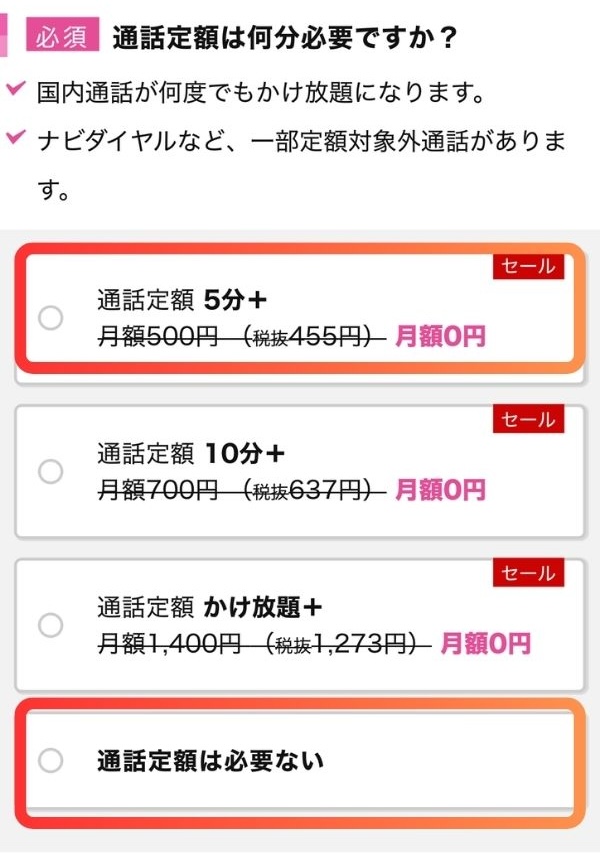
5. 通話定額オプション
👉 LINE通話がメインなら「申し込まない」にチェックを入れるのを忘れるな!
でも先生、僕たまにレストランの予約とかで電話するかも…。 30秒11円だと、うっかり長電話した時に高くならないか心配だよ。
ふむ、確かに「お店や病院への連絡」が多い人は不安じゃな。 ならば、「通話定額5分」を選べば多くの場合問題ないぞ!
- LINEメインの人 👉 「申し込まない」(基本はこれ!)
- お店予約などでよく使う人 👉 「通話定額5分」(これなら安心じゃ)
ちなみに「かけ放題(時間無制限)」は、仕事で毎日何時間も電話をするような人向けの「プロ仕様」じゃ。
月額料金もそれなりにするから、まずは「なし」か「5分」で始めて、どうしても足りなければ後から追加するのが賢いやり方じゃよ。
わかった! 僕は基本LINEしか使わないから「申し込まない」にするけど、ママは電話好きだから「5分」をおすすめしておくね。
うむ。それがええの。
では、SIMの利用者は”契約者本人”にチェックを入れて次に進もうか。
STEP 4:契約者情報の入力〜mioIDの作成
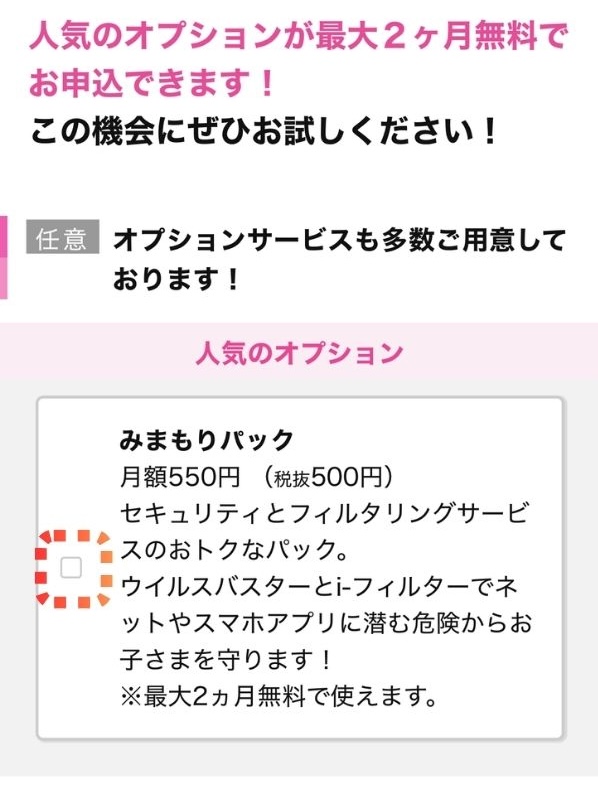
1.みまもりパックのオプション
ここでまた一つ、オプションの勧誘があるぞ。 「みまもりパック」などのセキュリティオプションじゃ。
「みまもり」…? 入ったほうが安全かな?
これは、子供が怪しいサイトを見ないようにブロックする機能じゃ。 だが、今のスマホ(iPhoneやAndroid)には、最初から無料で優秀な制限機能(スクリーンタイムやファミリーリンク)がついておる。
わかった!みまもりパックにはチェックを入れない…っと。
2.ここまでの入力情報の確認
このタイミングで、これまでの内容を一度確認するぞ。
よし!いい感じだぞ〜
あれ?先生!「もう一枚同時にお申し込みしますか?」だって…
SIMは一枚で大丈夫だよね!?
うむ。『しない』を選べば問題ないぞ。
先生!確認画面が出てきて、問題なさそうだったよ!
よしよし。
では、「重要事項説明」を開いて確認後、『同意する』を押すのじゃ。
同じように、「個人情報に関する事項」も問題なければ『同意する』で次に進むぞ。
うん。同意する…っと。
3.契約者情報の入力
うむ。順調に進んでおるな。ここからは契約者情報の入力じゃ。
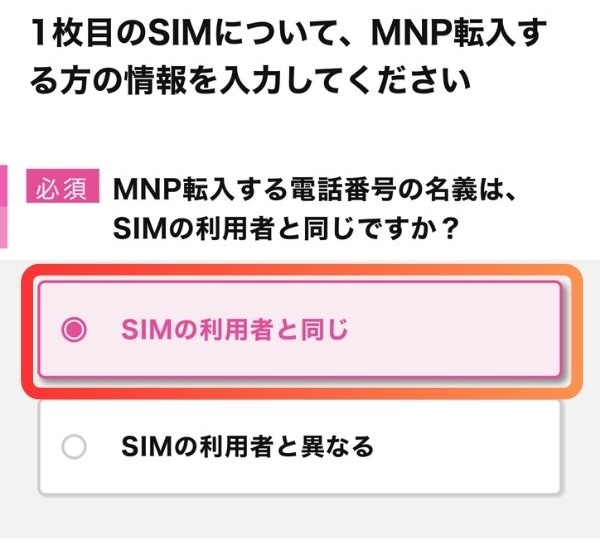
次は電話番号の名義は「SIMの利用者と同じ」にチェックを入れるんじゃ。
よしよし、折り返し地点まで来たようじゃな。
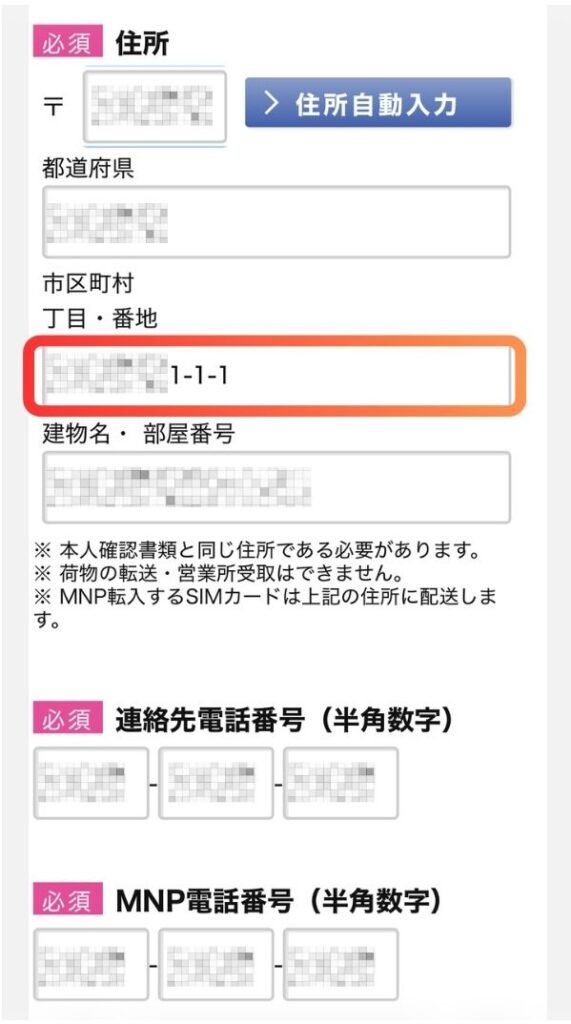
ここから先は、生年月日や氏名、住所の入力じゃ。 「本人確認書類(免許証)」と一字一句同じ住所を書くのがポイントじゃぞ!
- 免許証:「1-1-1」
- 入力:「1丁目1番地1号」
これだと、AIの審査で「不一致」と判定されて落ちることがある。
面倒でも、免許証に書いてある通りに入力するんじゃ。
了解! MNP予約番号もここで入力だね。
10桁の番号と有効期限、間違えないように…。
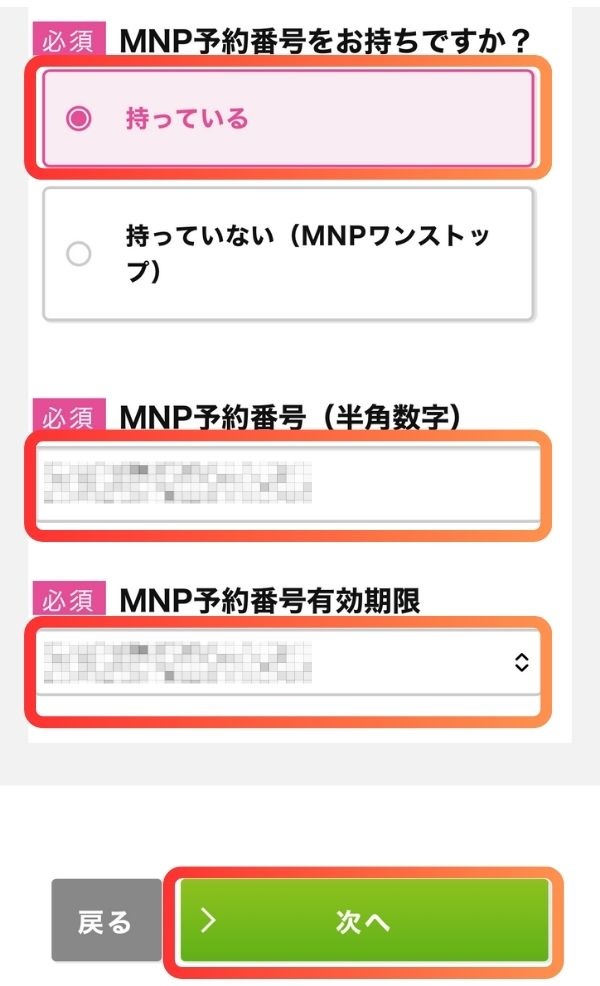
「次へ」を押すと、確認画面が出てくるから、内容に間違いがないかよく確認して、間違いがなければ『次へ』を押すのじゃ。
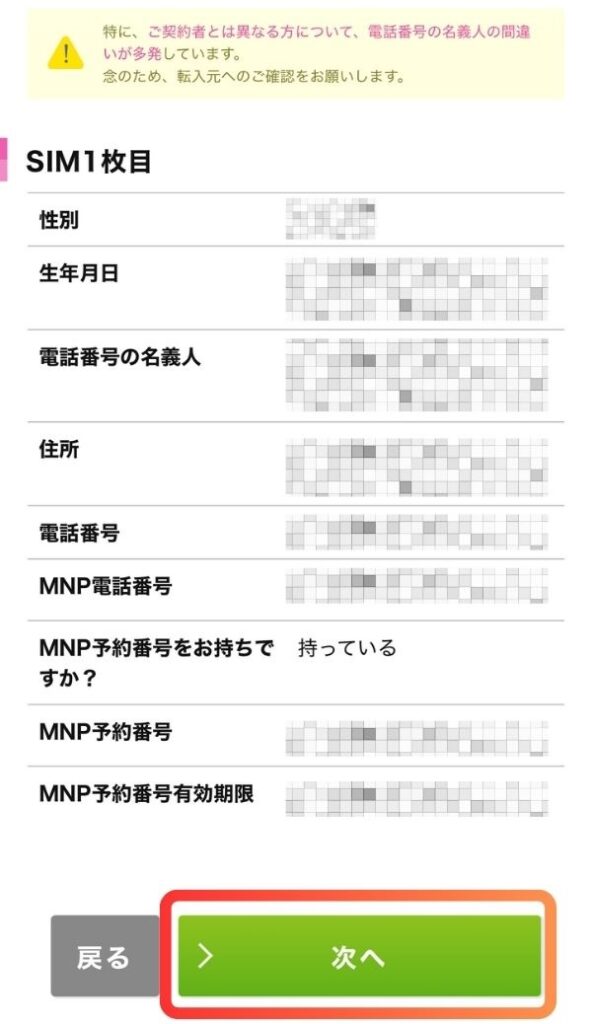
4.mioIDの作成
先生!「mio IDを持ってますか?」って聞かれてるけど…
初めての人は「持っていない(新規登録する)」を選択じゃ。
メールアドレスって…いつも使ってる@docomo.ne.jpのキャリアメールでいいかな?
ダメじゃ! IIJmioに乗り換えた瞬間、今のキャリアメールは使えなくなる(受信できなくなる)。 そうなると、大切な「お知らせ」や「ログイン用の認証コード」が一生届かなくなるぞ!
必ず、最初に用意した「Gmail」などのフリーメールを入力するのじゃ。
メールアドレス認証(⚠️超重要)
👉 ここにメールアドレスを入力するんじゃが… 「@docomo.ne.jp」などのキャリアメールは絶対に入力禁止じゃ!。
えっ!?_
ひえ〜! 危なかった…。 じゃあ、さっき作ったGmailのアドレスを入力するね。 「認証コードを送信」をポチッ!
うむ。そうするとメールが届くはずじゃ。
あ、メールが来た! 「認証コード:123456」だって。
その数字を画面に入力するんじゃ。 これで「メールアドレスの確認」は完了じゃ。
次はパスワードを決めて…っと
今後、マイページにログインするためのパスワードじゃから、 忘れないようにメモしておくのじゃぞ!
パスワードは忘れずにメモしたよ!
お知らせのメール受信設定はどうすればいいかな?
ここは「チェックを外す」のがワシのオススメじゃ。
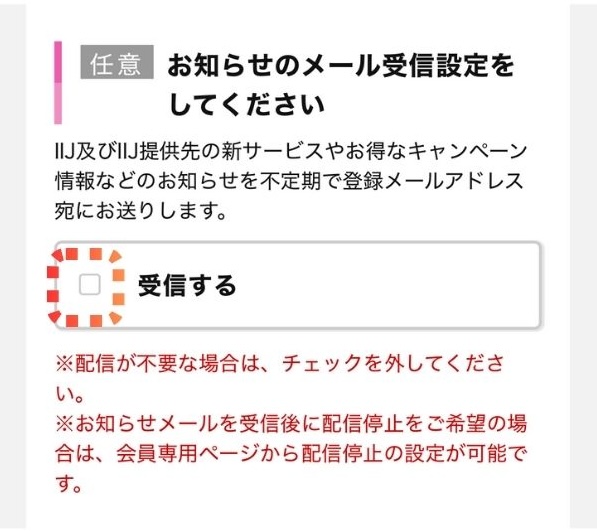
えっ? 外しちゃって大丈夫? 大事な連絡が来なくなったりしない?
安心せい。 「料金の確定」や「契約更新」などの本当に重要なメールは、ここを外しても必ず届く仕組みになっておる。
ここはあくまで「キャンペーン情報(広告)」じゃ。
そっか!なら大丈夫だね。
うむ。それに、メールボックスが広告で埋もれてしまい、肝心な「契約メール」を見逃したら大変じゃろう? 「大切なメールを目立たせるため」に、余計なものはオフにしておくのが整理整頓のコツじゃよ。
なるほど! 大事なメールを見逃さないためなんだね。 じゃあ、チェックを外してスッキリさせておくね!
STEP 5:クレジットカード情報の入力
次は支払いの設定だね。 手元に用意したクレジットカードを入力するよ。
うむ。 必ず「契約者本人(あなた)」の名義のカードを使うのじゃぞ。 家族名義のカードだと審査に通らないから注意じゃ。
カード名義人はすでに入力されておるから、カード番号から入力すればよいぞ。
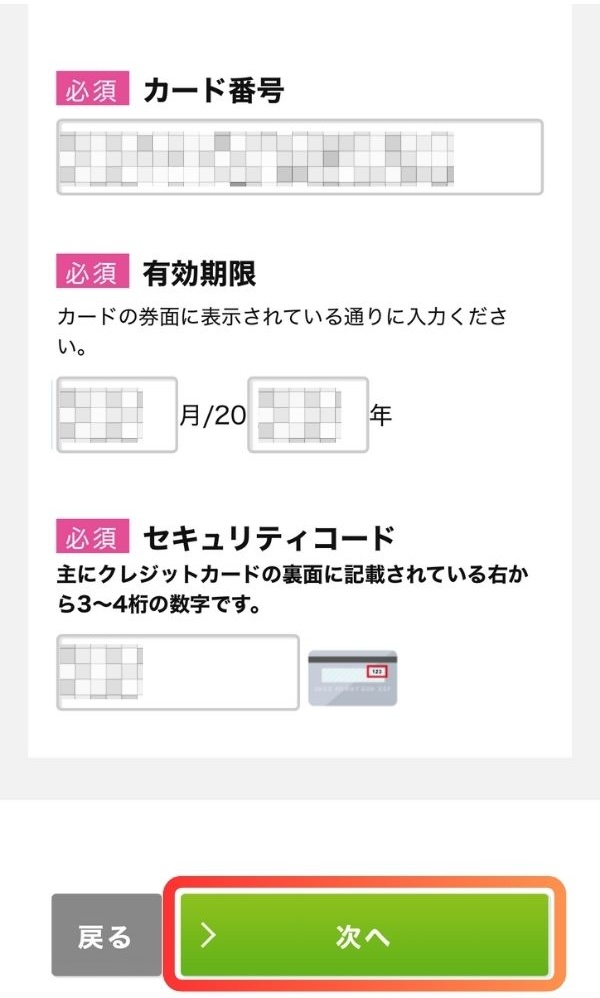
STEP 6:本人確認書類のアップロード
いよいよ写真撮影だね! 「アップロードする書類」で運転免許証を選んで…カメラを起動!
ちょっと待った! その撮り方だと審査に落ちるぞ!
ええっ!? 普通に撮っちゃダメなの?
よくある失敗がこれじゃ。
- 光が反射して文字が読めない(天井の照明に注意!)
- ピントがボケている
- 端っこが切れている
机に置いて、真上からではなく「少し斜め」から撮ると反射を防ぎやすいぞ。
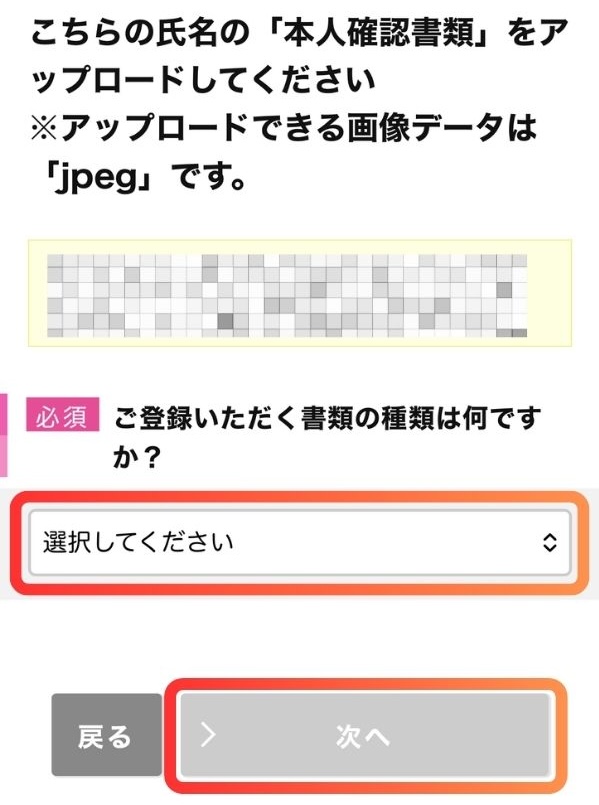
なるほど…。よし、明るい場所で、慎重にパシャリ。 これなら文字もくっきり読めるね! アップロード完了!
無事にアップロードが終わったようじゃな。
もう後一息じゃ!
STEP 7:最終確認&完了
最後に申し込み内容の確認画面に来たよ。
プランは合っているか?
不要なオプション(保証やかけ放題)は入っていないか?
住所に間違いはないか?
最後に同意事項にチェックを入れて、「申し込む」ボタンを…押すのじゃーーっ!
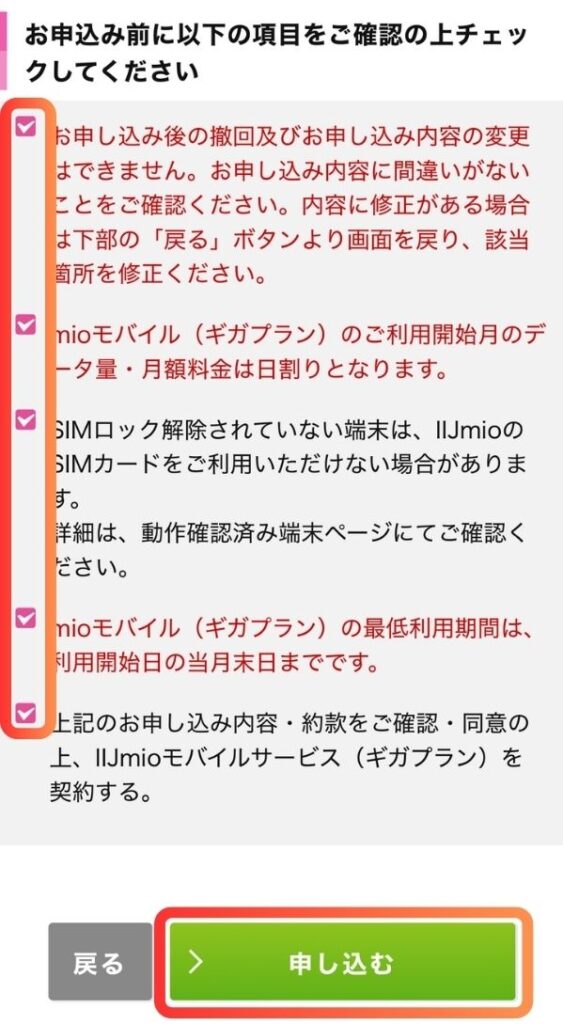
ポチッ!!!
(画面:お申し込みありがとうございました)

終わったーーー!!
先生、僕でもできたよ! 10分もかからなかった!
📮 3. 申し込んだ後はどうする?
お疲れ様じゃ、ペンギン君! これで第一段階はクリアじゃ。
あとはSIMカードが届くのを待てばいいの?
そうじゃ。今後の流れはこうなるぞ。
- 「本人確認完了メール」が届く
- 早ければ数時間、遅くても明日には届く。
- SIMカードが発送される
- 審査OKなら、3〜4日程度でポストに投函されるぞ。
- スマホにSIMを入れて設定する(開通)
- これが最後の仕上げじゃ。
SIMが届いたら、そのままスマホに入れれば使えるの?
いや、「初期設定(APN設定)」という簡単な作業が必要じゃ。
SIMカードが届いたら、またワシのところへ来なさい。 次も画像付きで手取り足取り教えてやるからの!
わかった! SIMカードが届くのが楽しみだな〜。 先生、ありがとう!
⬇️ 次回「SIMが届いた!5分で終わる初期設定のやり方」



コメント