

先生! この前の記事を参考にして、弟用に「中古のiPhone SE2」と「LINEMO」を用意したよ! 初期設定も終わったし、早速弟に渡してくるね!

待つのじゃペンギン君!!
そのまま渡すのは、「鍵のかかっていない家の玄関を全開にしておく」のと同じじゃ! 有害サイト、ゲームのやりすぎ、勝手な課金…ネットの誘惑は勉強の最大の敵じゃ!YouTubeやゲーム漬けになって、偏差値が下がってからでは遅いぞ!

ひえっ! 確かに…。
でも、携帯ショップで「フィルタリングサービス(月額300円)」とかに入らなきゃいけないの?
いいや、その必要はない。 iPhoneには標準で「スクリーンタイム」という最強の無料機能がついている。 これを正しく設定すれば、有料アプリ以上の鉄壁の守りが作れるんじゃ。
今日は、親のiPhoneから子供のiPhoneを完全にコントロールする
「見守り設定の全手順」
スクショ付きで完全サポートします!
まだ子供用の中古iPhoneを準備できておらんかったら、ここから買うと安心じゃ!

手順①:まずは「ファミリー共有」を作成せよ
まずは土台作りじゃ。 親のiPhoneと子供のiPhoneを紐付ける「ファミリー共有」を設定する。 これをしておけば、親のスマホから遠隔で子供の制限時間を変えたり、GPSを見たりできるようになるぞ。
1. 子供用のApple IDを作成する
1.親のiPhoneで「設定」アプリを開く。

2.一番上の「自分の名前(Apple ID)」をタップ。
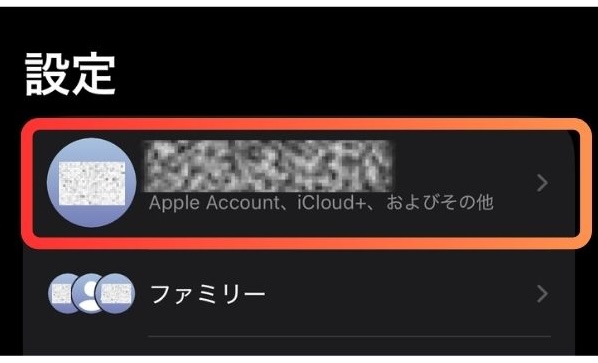
3.「ファミリー」をタップ。
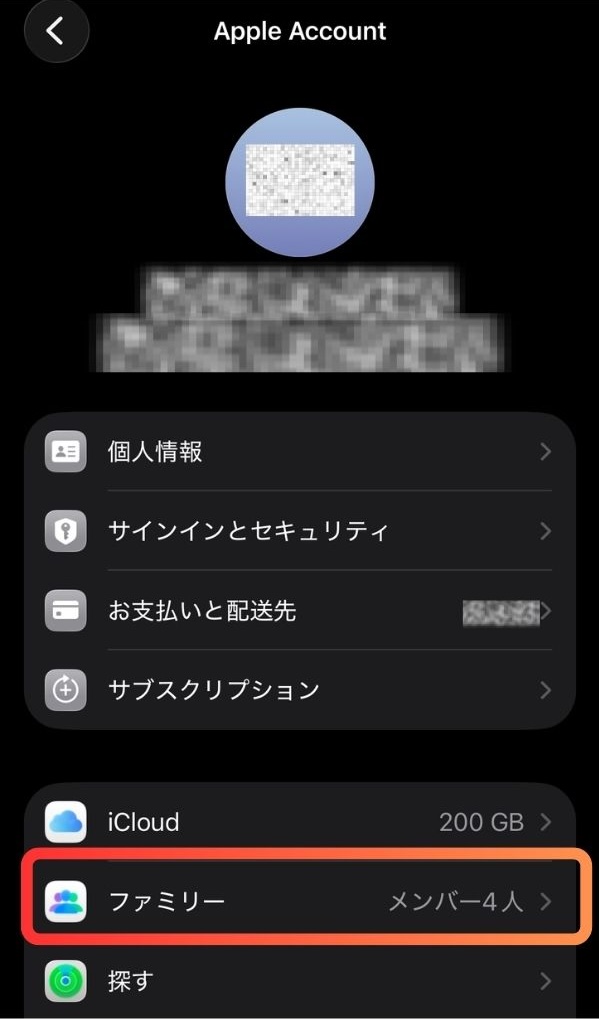
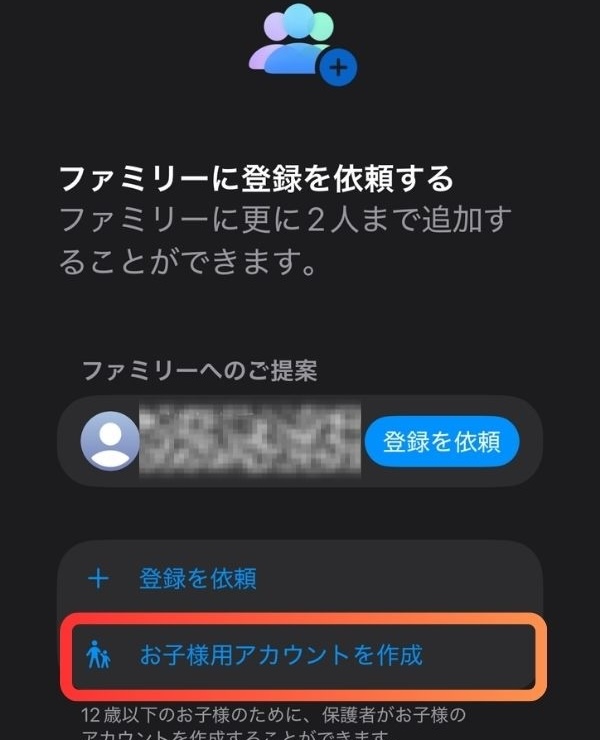
4.右上の人のマーク(メンバーを追加)をタップし、「お子用アカウントを作成」を選ぶ。
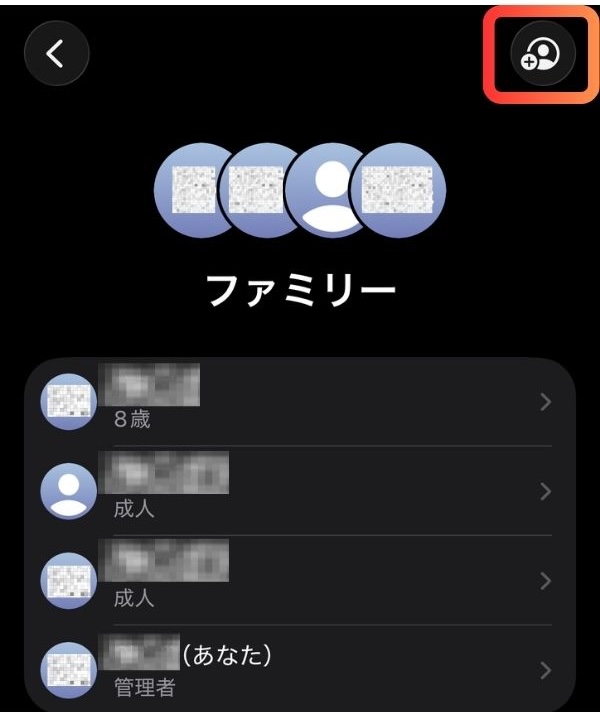
次は画面の指示に従って、子供の名前や生年月日を入力するんじゃ。
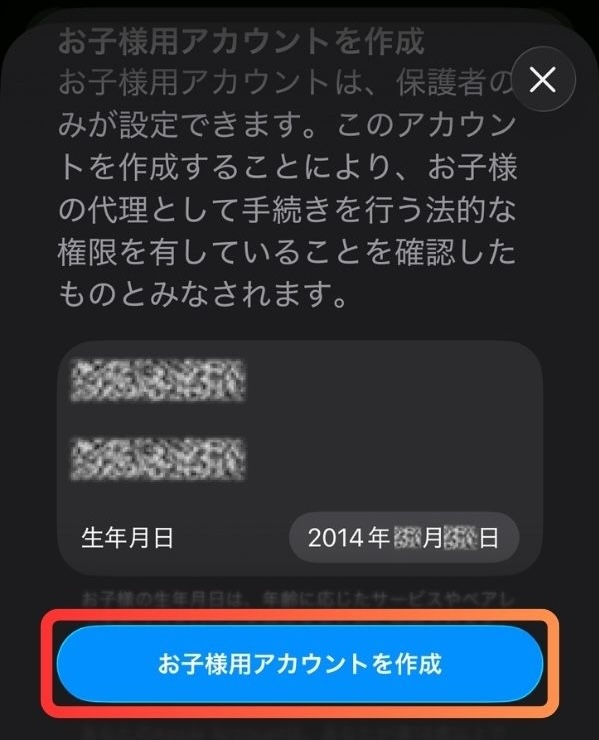
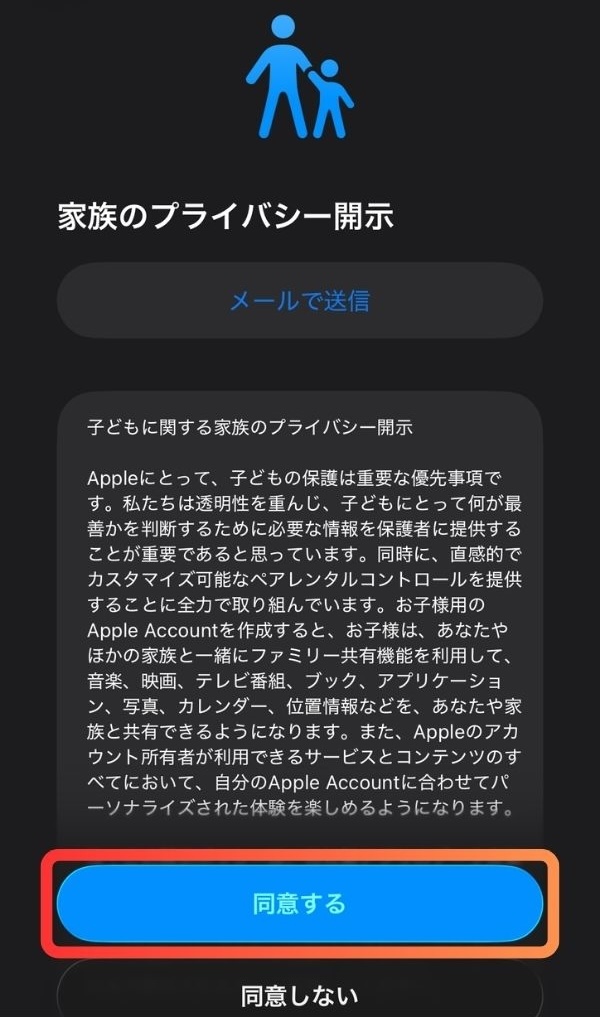
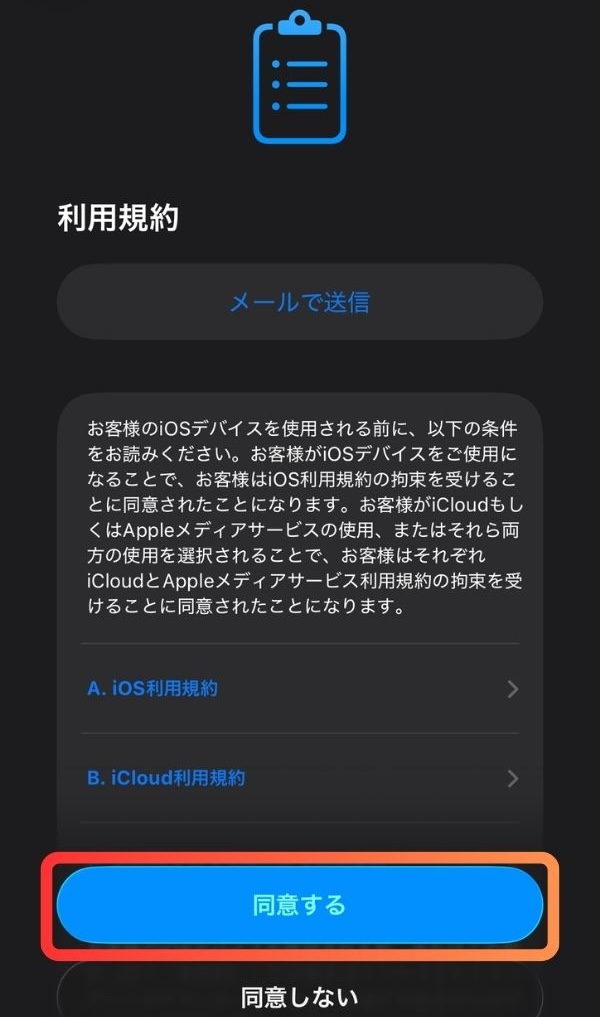
ここから先は、規約の同意確認じゃ。内容を確認してOKなら『同意する』を押すんじゃ。
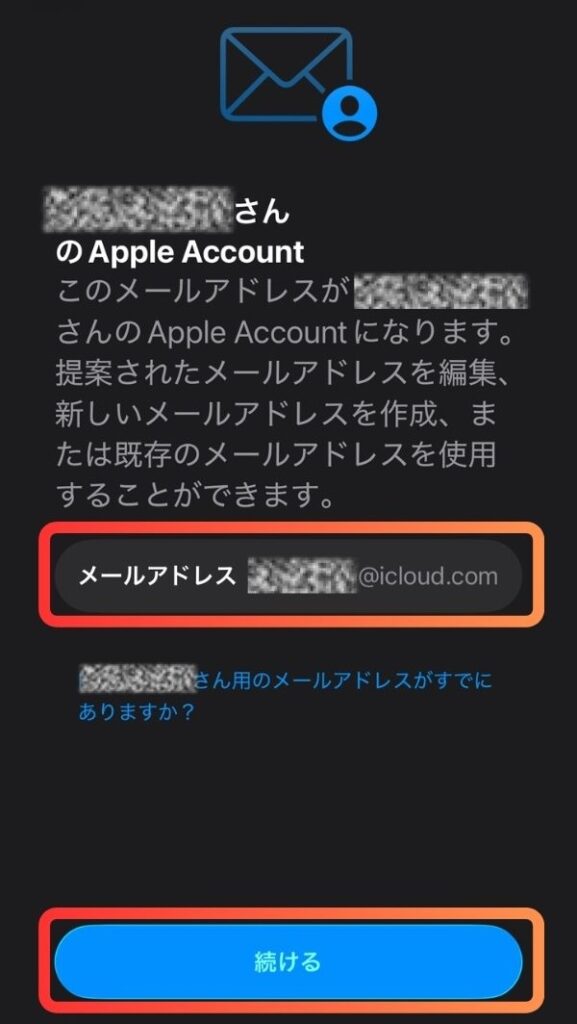
次はApple Accountのメールアドレス登録画面が出る。
入力した内容に基づいて「@icloud.com」のメールアドレスが作られるのじゃが…このアドレスで問題なければ『続ける』でOKじゃ。
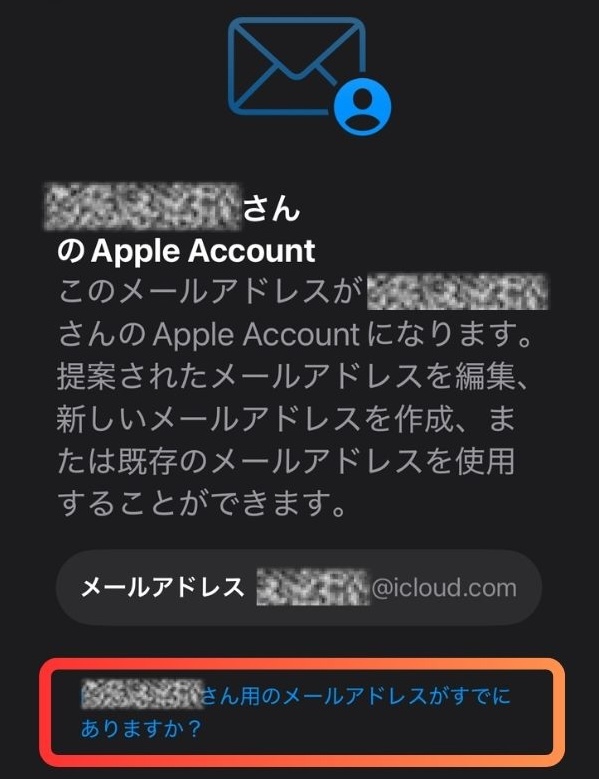
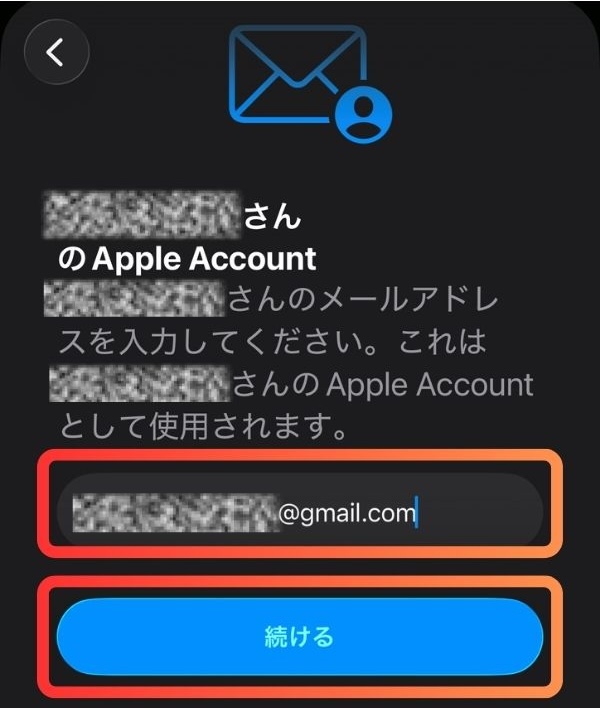
だが、ワシのおすすめは事前に作っておいたgmailで登録することじゃ。子供用のgmailが1つあると、何かと便利じゃ。
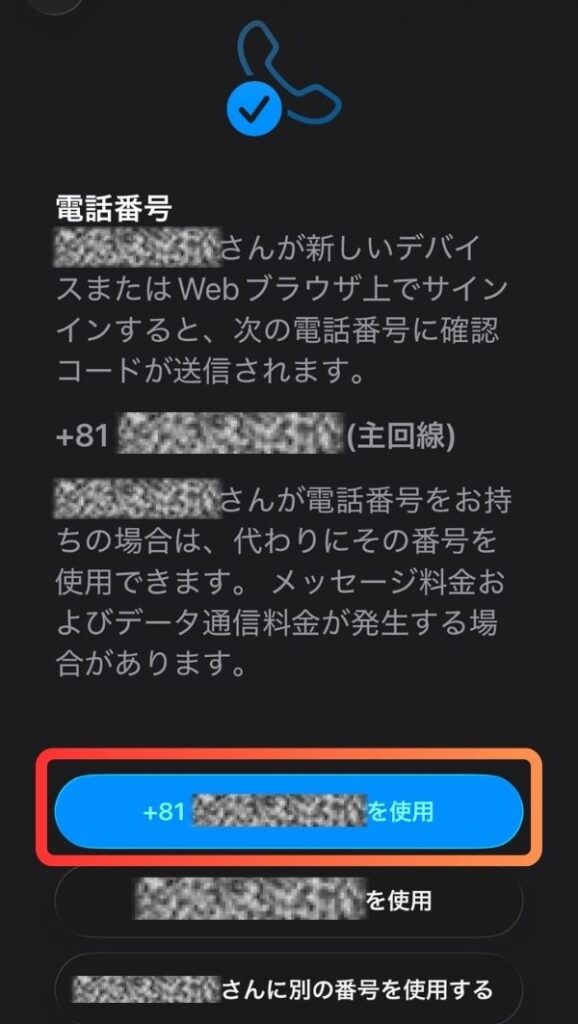
ここは親の電話番号を登録しておくのが安心じゃ。
確認コードは親の携帯に送られてきた方が安心じゃからな。
ここから先はペアレンタルコントロール(子供が使うスマホに制限をかけること)関係の設定じゃ。
細かな設定は後から設定するから、ここはとりあえず、4桁のパスワードを登録するんじゃ。
このパスワードを忘れると設定できなくなるので、メモをとっておくのも忘れずにな。
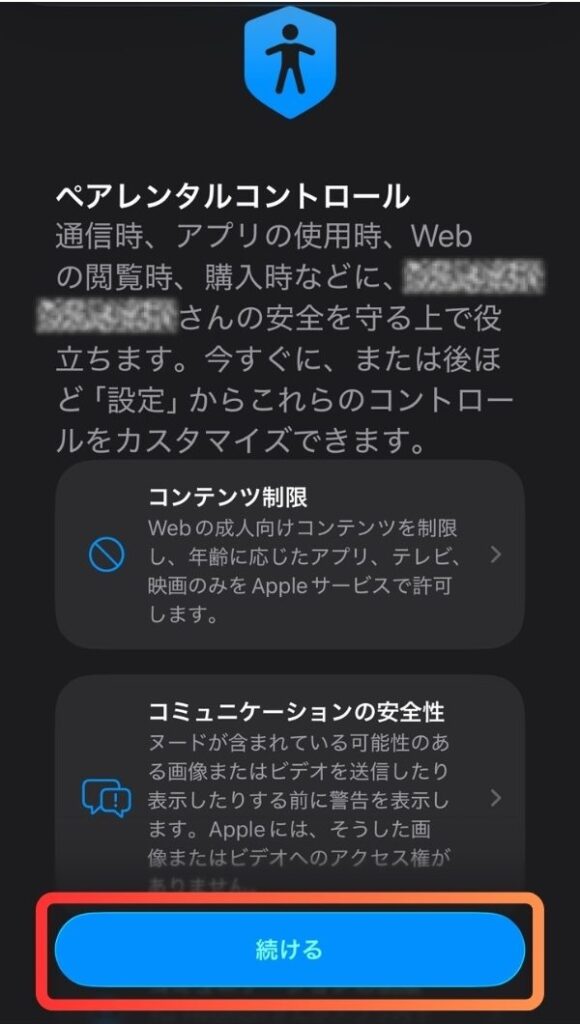
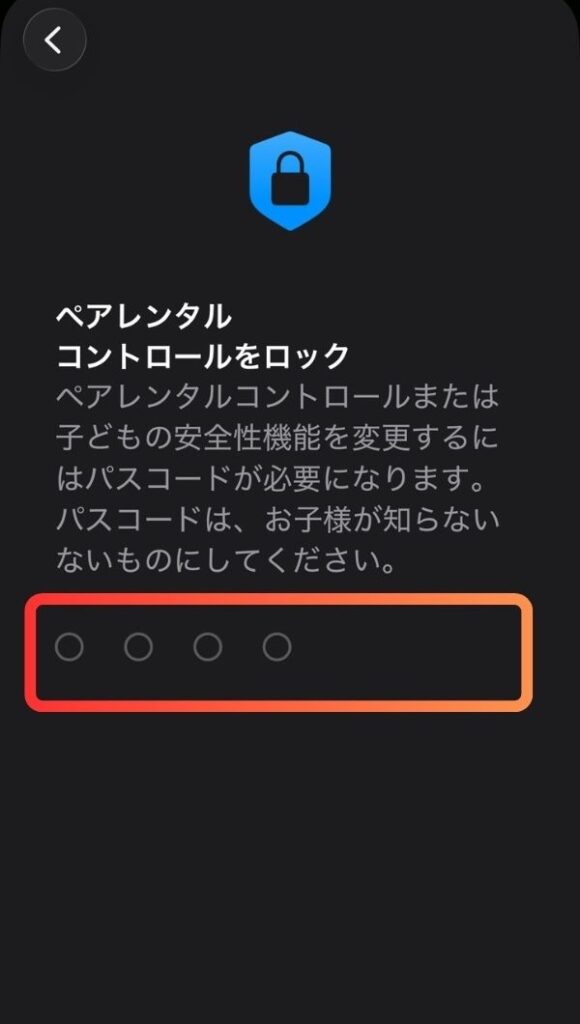
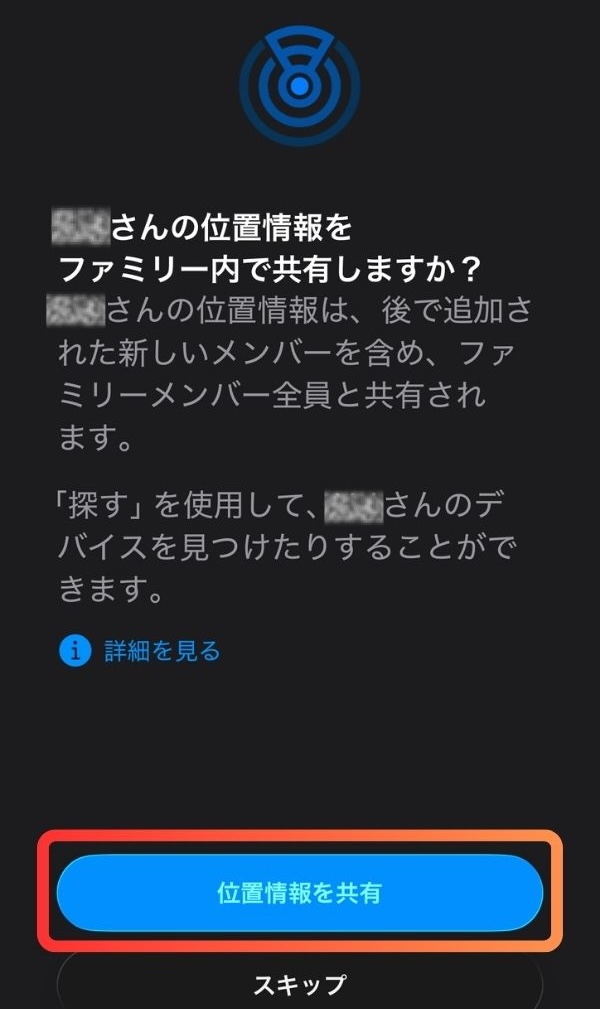
位置情報の共有も後で細かく設定するので、とりあえず「位置情報を共有」でOKじゃ。
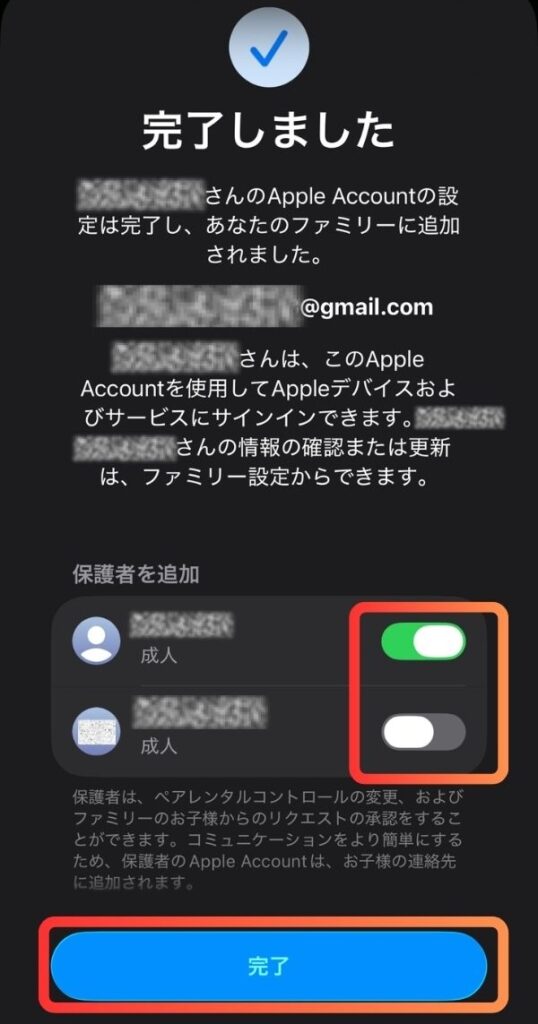
最後に保護者の設定(追加)をして完了を押せば、おしまいじゃ。
ファミリーに追加されとるはずなので、確認してみるといいぞ。
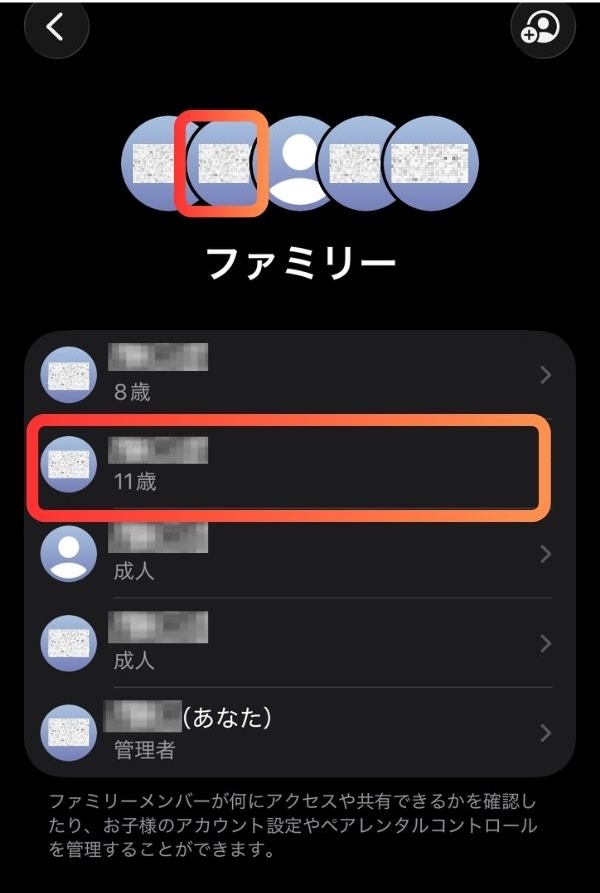
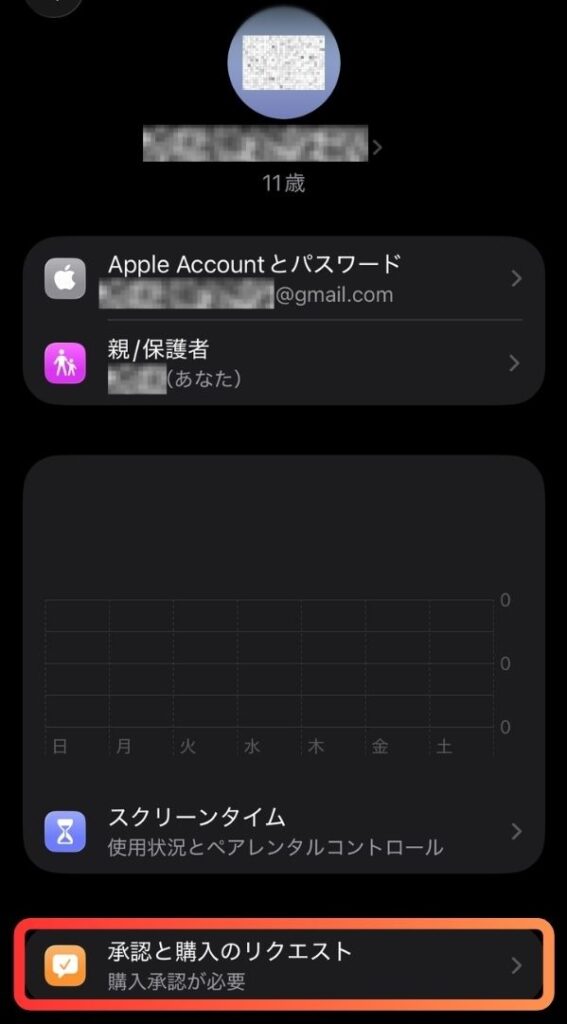
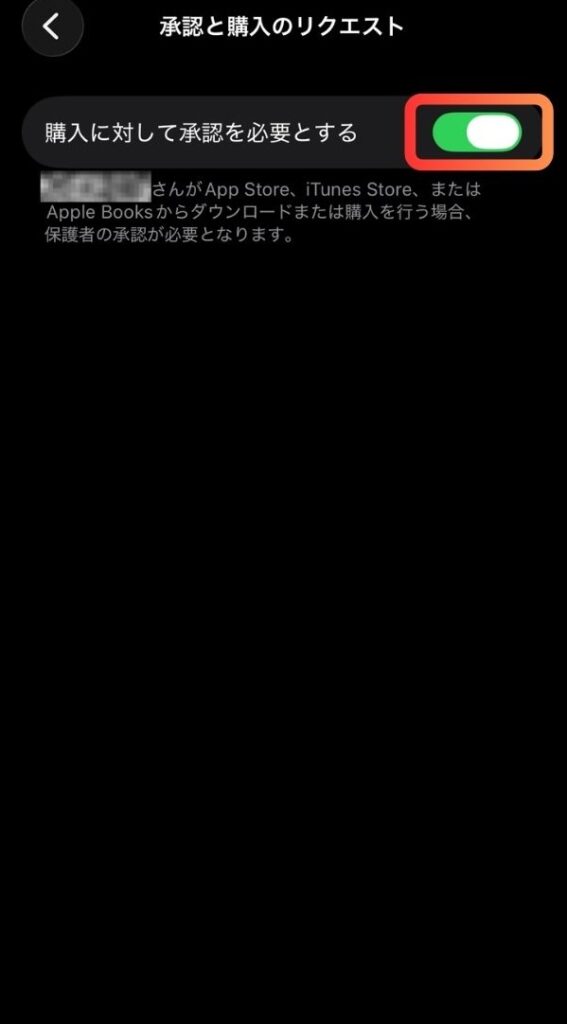
2. 「承認と購入のリクエスト」をONにする
これが「勝手な課金・インストール防止」の要じゃ!

これをONにするとどうなるの?

子供がアプリ(無料含む)を入れようとしたり、課金しようとしたりすると、親のiPhoneに「通知」が届くようになる。
親が「承認」ボタンを押さない限り、子供は何もダウンロードできない。これで「知らない間に高額請求」のリスクはゼロじゃ!
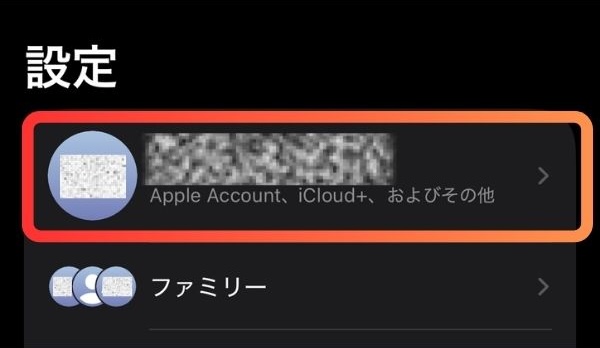
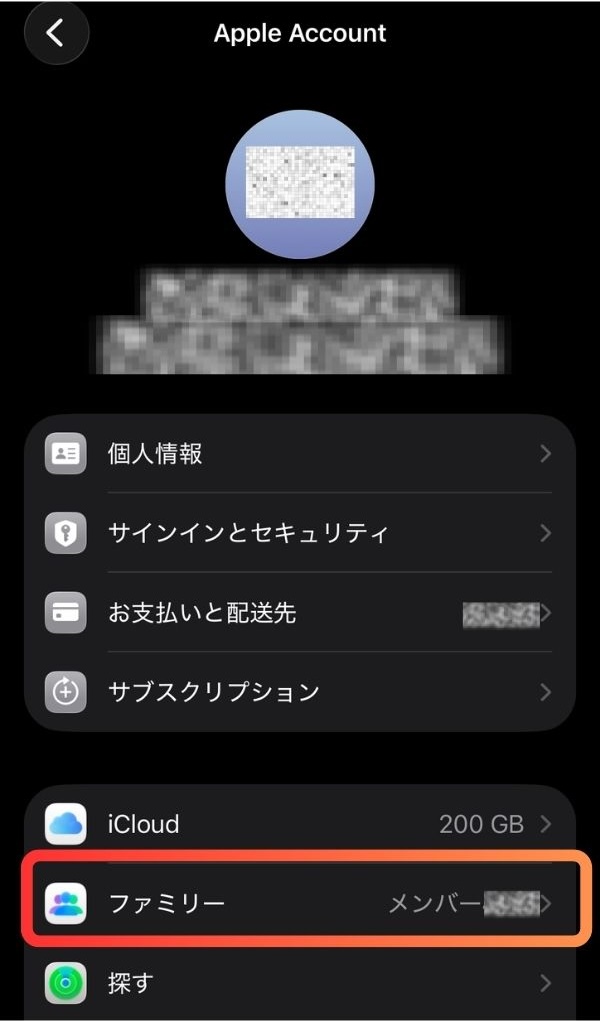
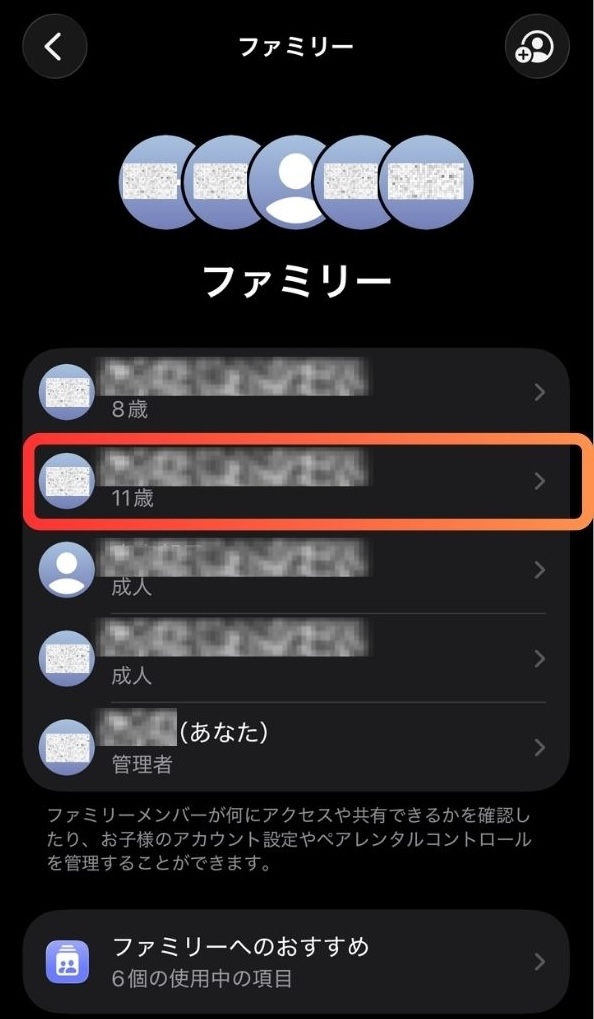
手順②:「スクリーンタイム」で鉄壁の守りを作る
ここからが本番じゃ。
子供のiPhoneを「ただのおもちゃ」にしないために、時間のルールを決めるぞ。 これも全て「親のiPhone」から設定可能じゃ。
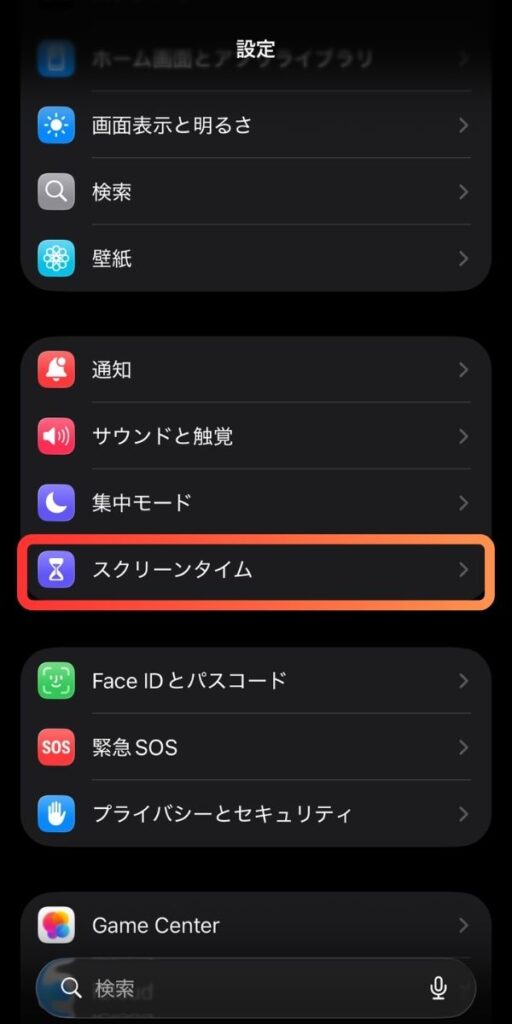
親のiPhoneで 「設定」>「スクリーンタイム」>「(子供の名前)」 をタップして進めるのじゃ。
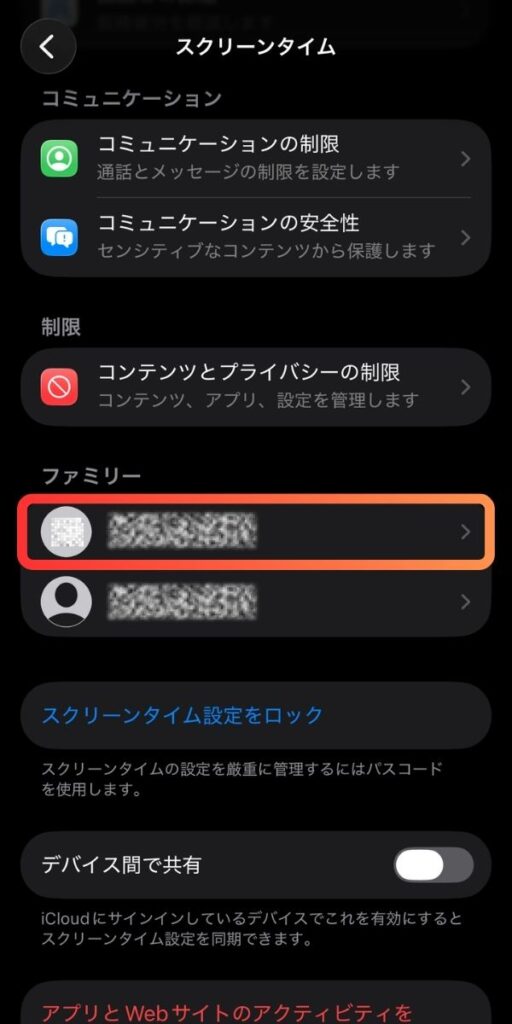
基本的に子供のスマホの設定はここからできるんじゃ。
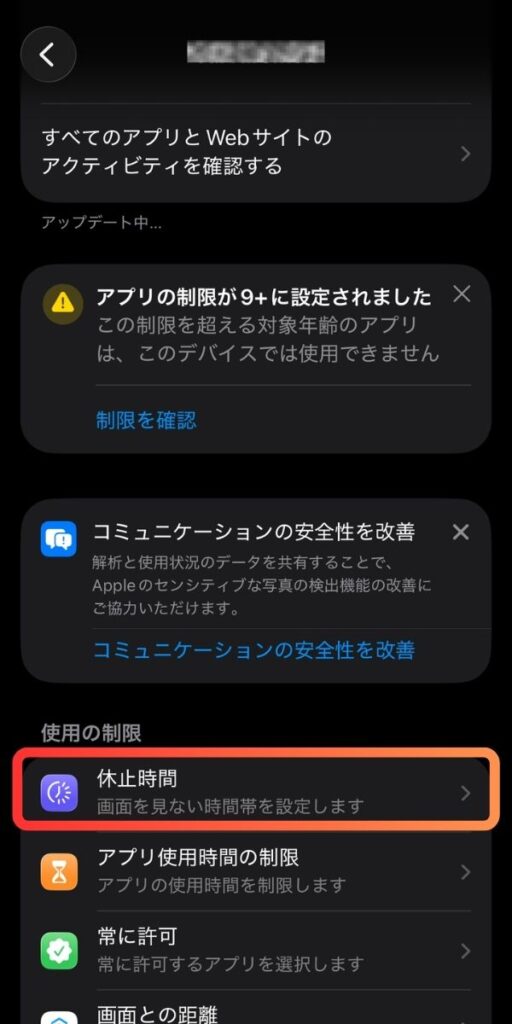
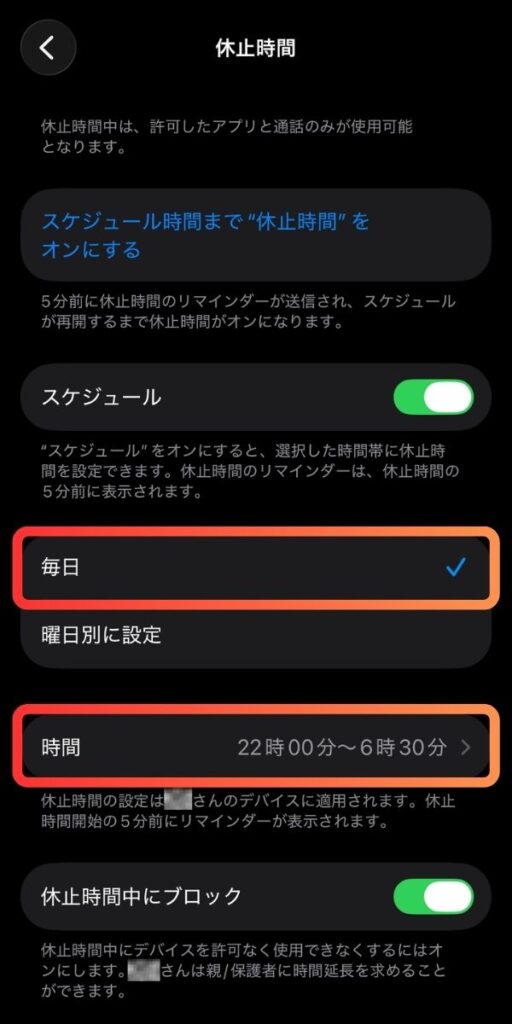
1. 休止時間(夜はスマホ禁止!)
この時間は、電話と特定のアプリ以外、すべてグレーアウトして使えなくなる。 「隠れて布団の中でYouTube」を防ぐにはこれが一番じゃ。
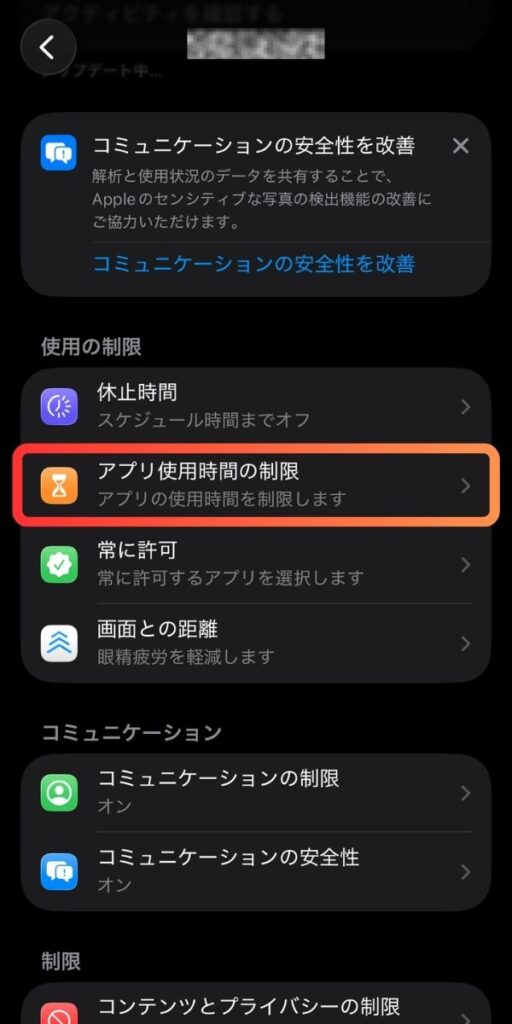
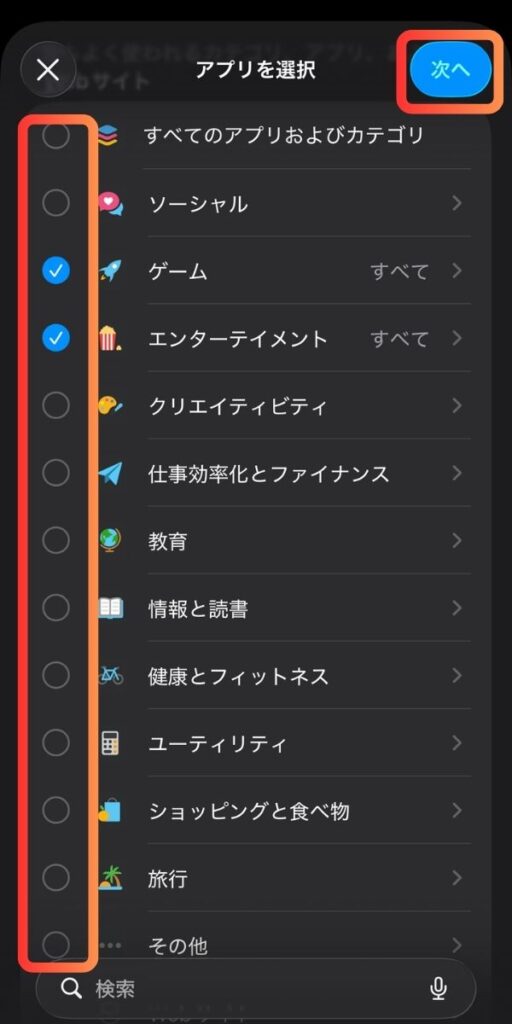
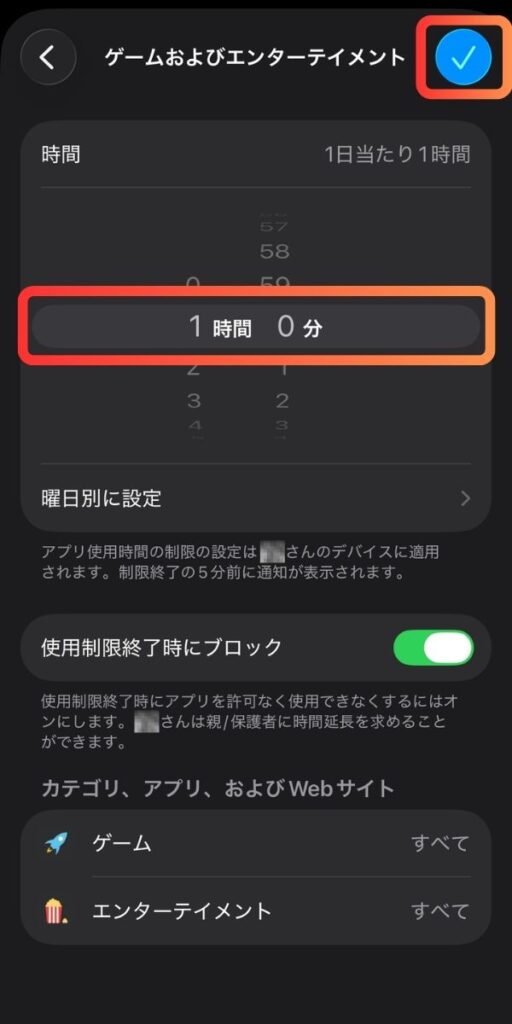
2. App使用時間の制限(ゲームは1日1時間)
お勉強のアプリも止まっちゃうの?
漢字のアプリとか使わせたいアプリもあるんだけど
大丈夫じゃ! 「辞書」や「学習アプリ」などは制限の対象外にできる。
「ゲームは1時間までだけど、勉強ならいくらでもOK」というメリハリが付けられるんじゃ。
3. 電話機能の安全設定
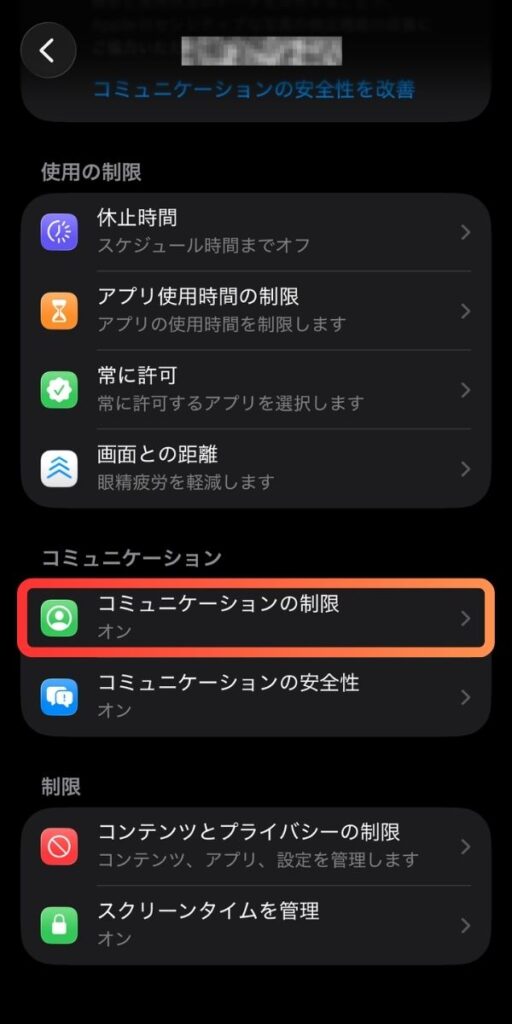
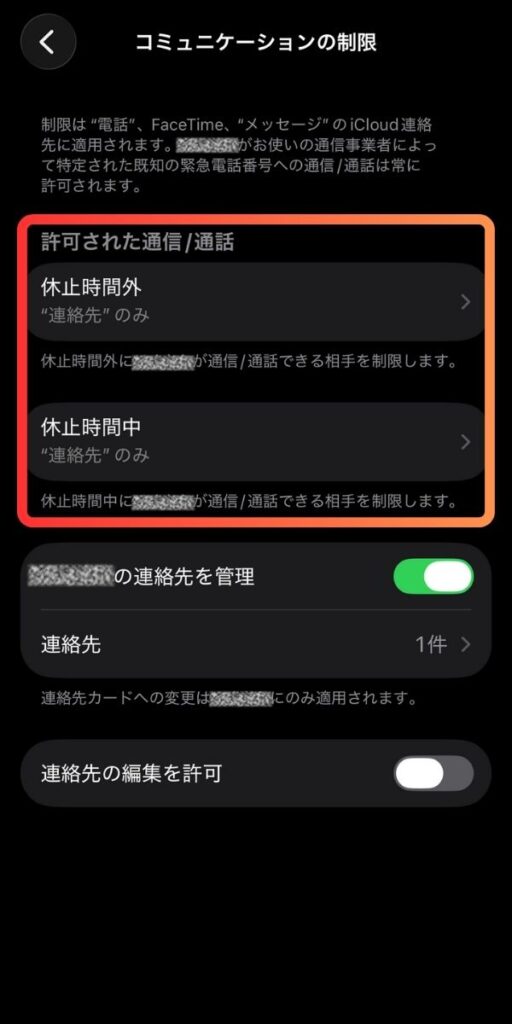
次は電話ができる相手を制限する設定じゃ。
電話ができる相手を制限?なんで??
『詐欺電話からの着信に出てしまう』とか、『知らない番号にかけてしまう』といった危険から守るためじゃな。
なるほど!最近本当に詐欺電話多いもんね…
大人だったら怪しい番号か判断できるけど、子供はそれが難しいから、この設定は安心だね!
1
2
3
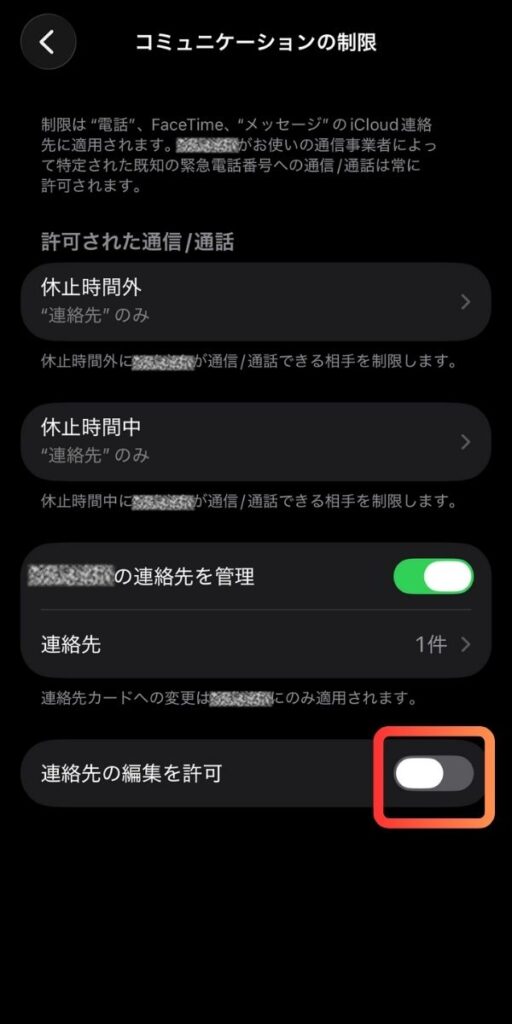
これで、子供のスマホの連絡先に登録してある番号としか電話ができなくなったぞ。
【裏技】「ウィジェット」機能が便利すぎる!
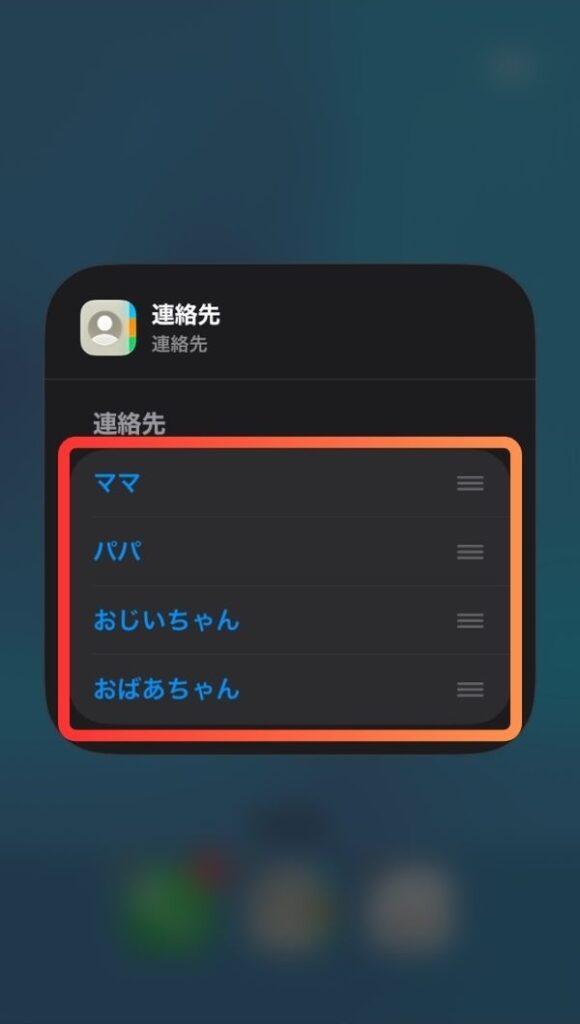
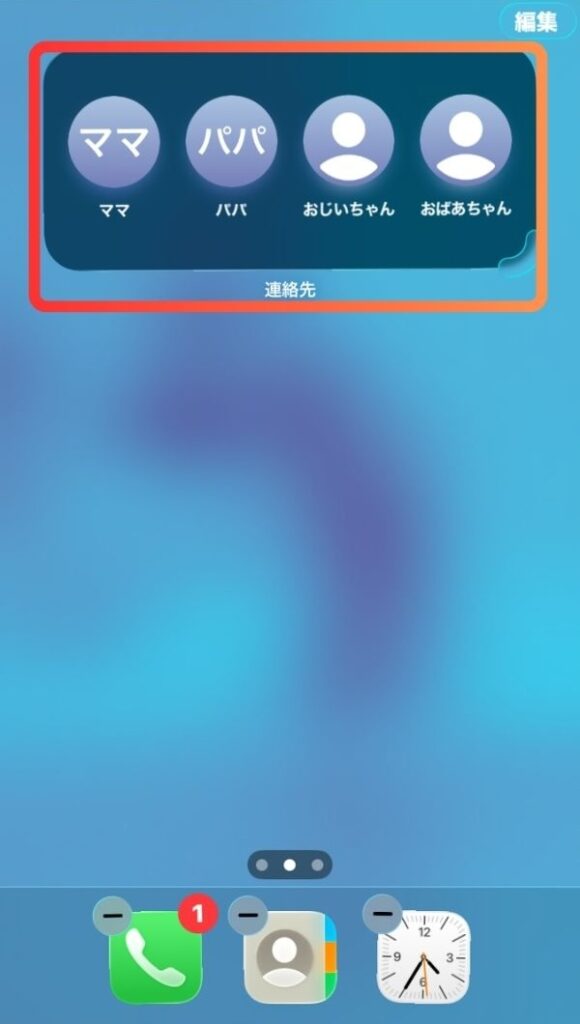
『ウィジェット機能』を工夫すると、子供が使うiPhoneのホーム画面に、よく使う番号を表示させることができるぞ。
いちいち連絡先とか、電話アプリから掛けたい番号を探さなくてもよくなって便利だね!
1.2

3
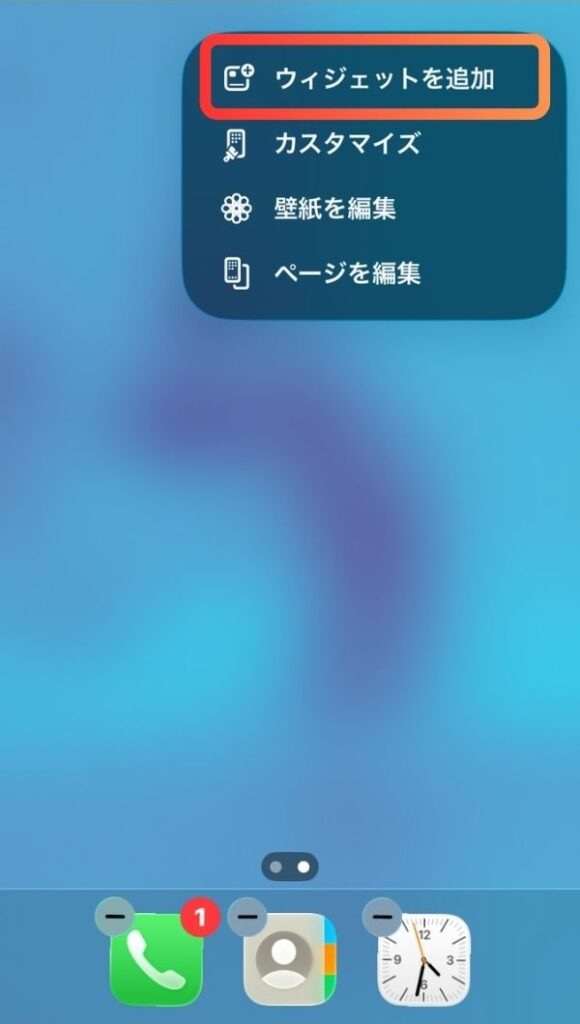
4
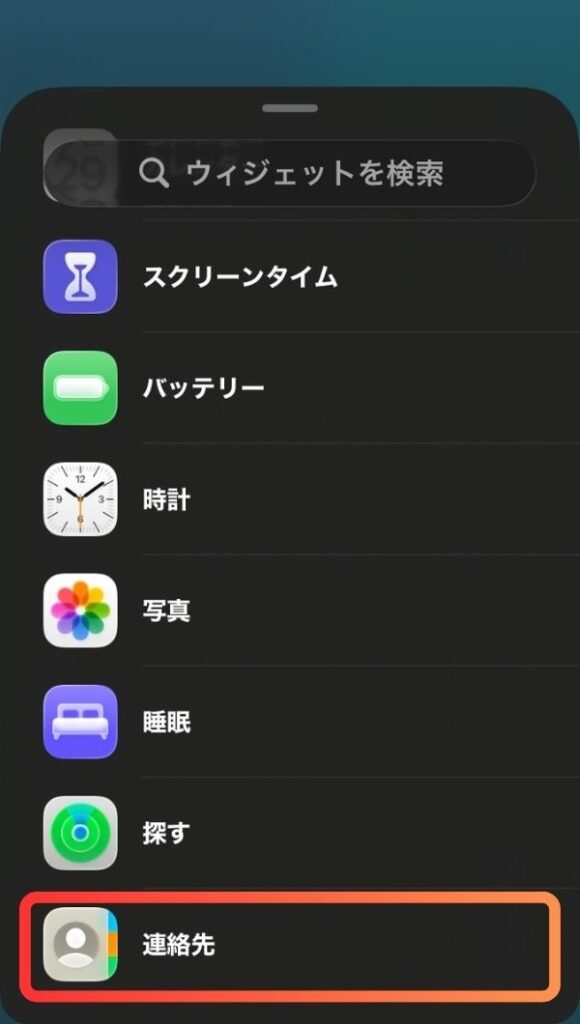
5
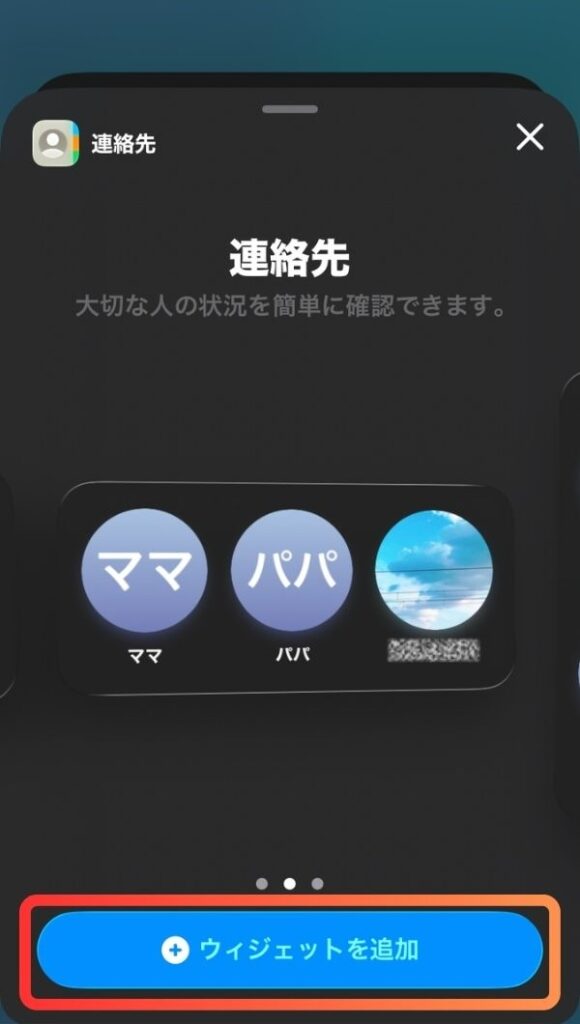
6
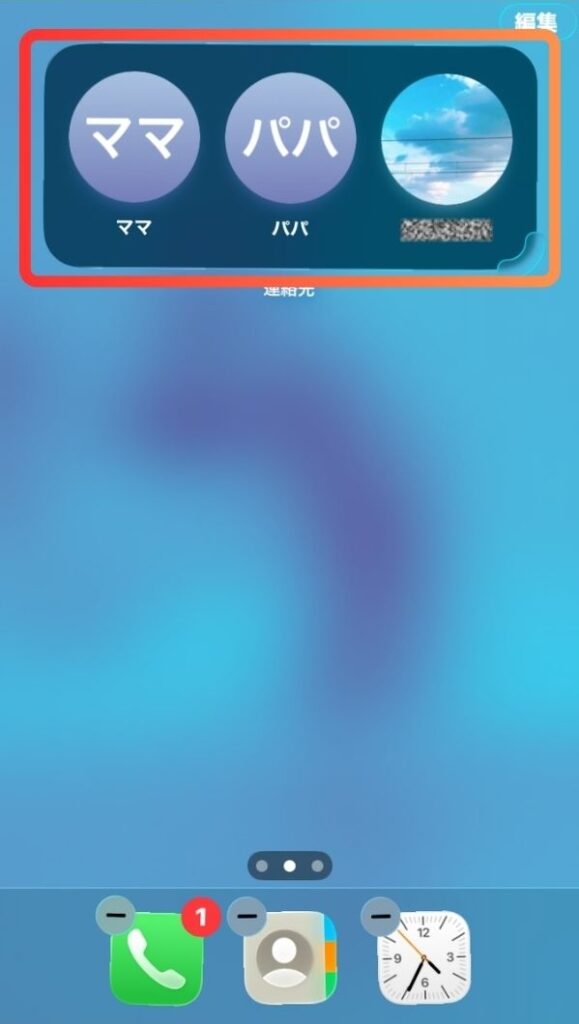
7
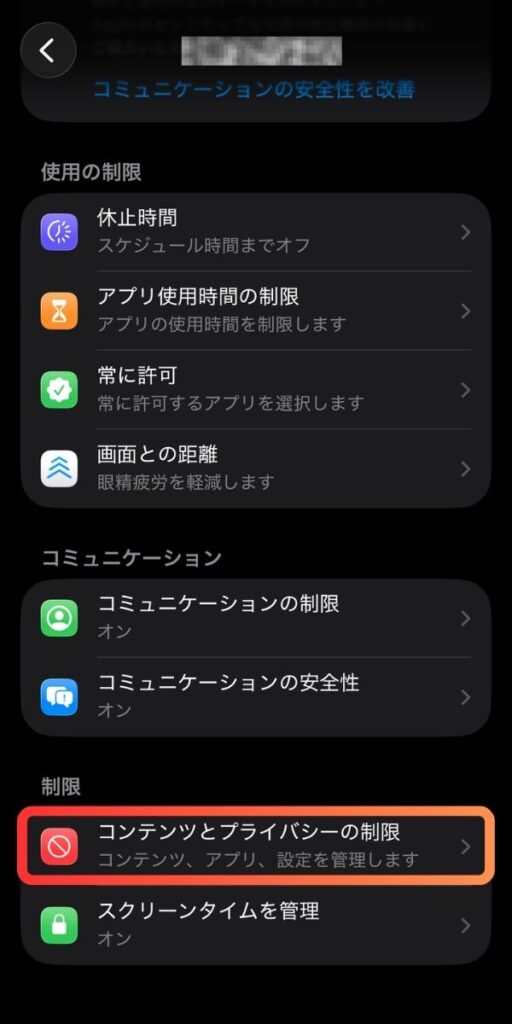
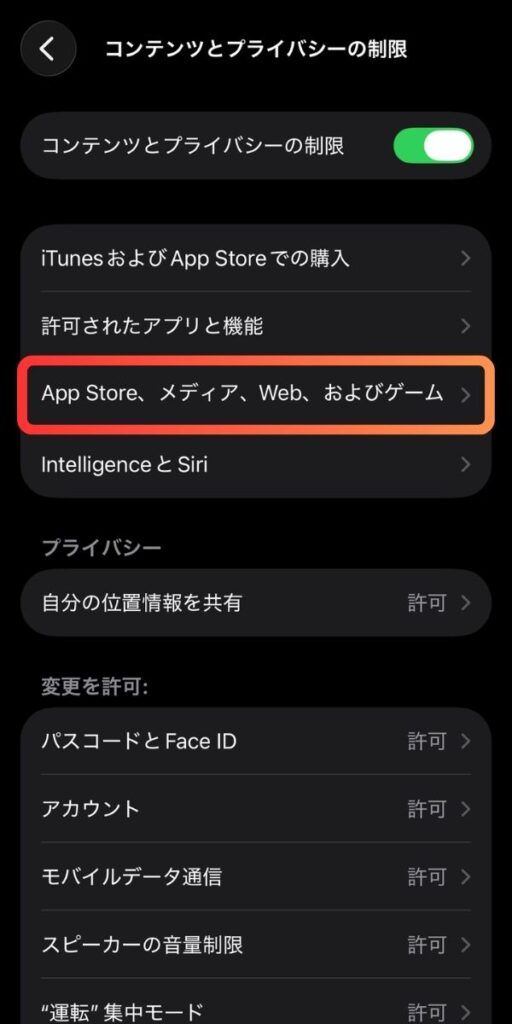
4. コンテンツとプライバシーの制限(有害サイトブロック)
これが、月額300円の「i-フィルター」などの代わりになる機能じゃ。
1
2
3
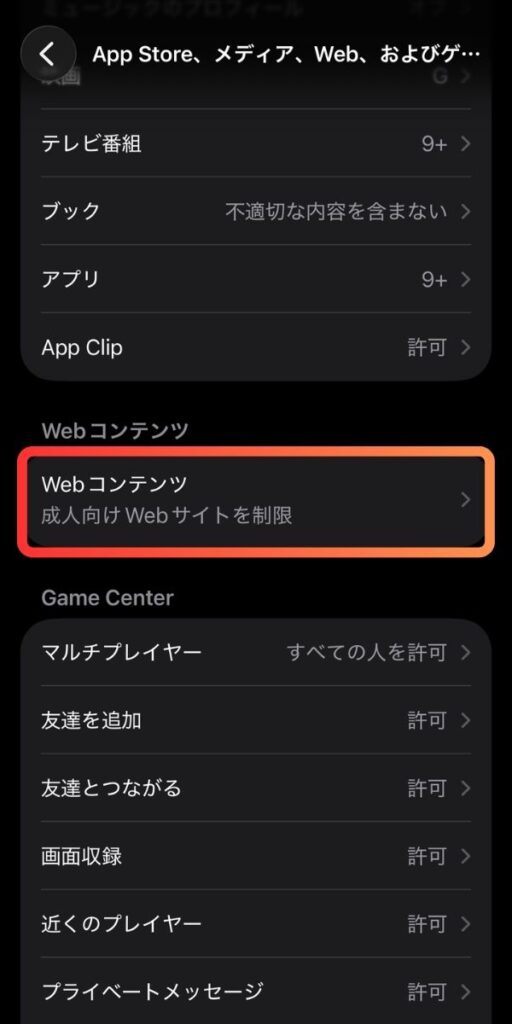
3
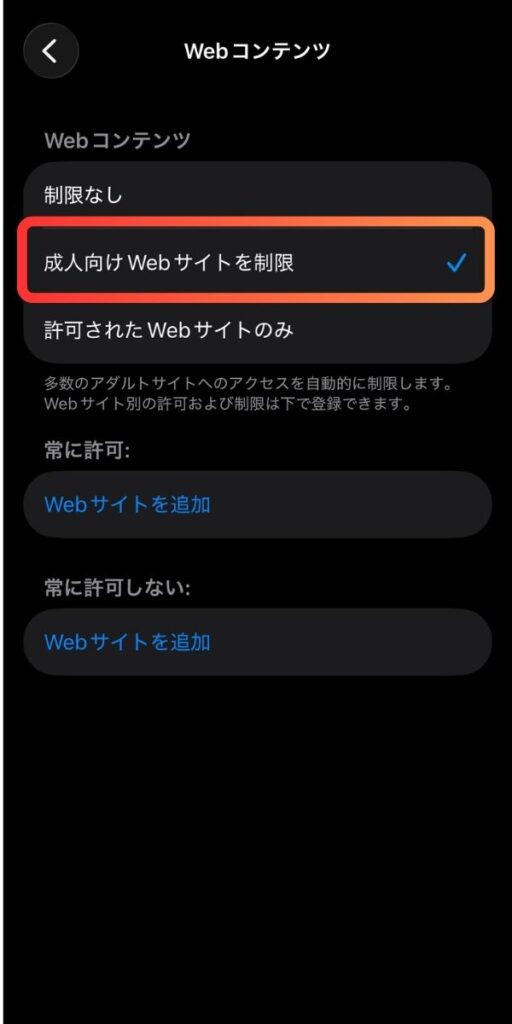
これで、アダルトサイトや暴力的なサイトは自動的にブロックされる。 さらに厳しくしたい場合は、「許可されたWebサイトのみ」を選んで、親が決めたサイトしか見られないようにすることも可能じゃ。
これなら安心してネットに繋げられるね!
【究極】受験生に遊ばせない!iPhoneを「エンタメ性ゼロ」の連絡専用機にする裏技
でも先生、いくら時間制限しても、Safari(ネット検索)でこっそりYouTube見たり、隠れて無料ゲームを落としたりしないかな? 受験前だから、少しの誘惑も断ち切りたいんだけど…。

ふっふっふ。それなら、iPhoneを「エンタメ性ゼロのただの板(連絡専用機)」に改造してしまう設定があるぞ。 アプリのダウンロードも、ネット検索も、最初から「無かったこと」にする究極の設定じゃ!
ここでSafari(インターネットブラウザ)をOFF(グレー)にしてしまえば、子供のiPhoneのホーム画面からアイコンごと消えるから、そもそもインターネットに繋げられなくなるんじゃ。
1
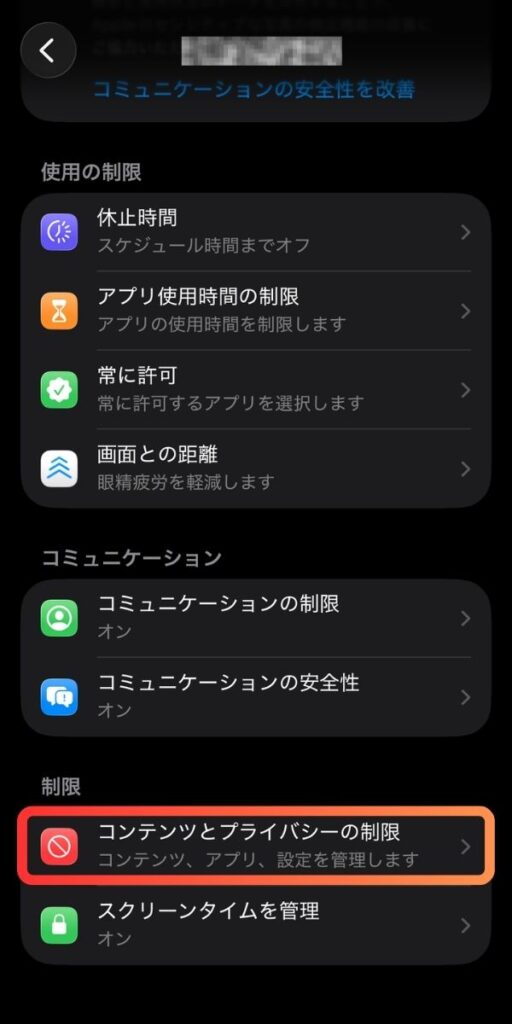
2
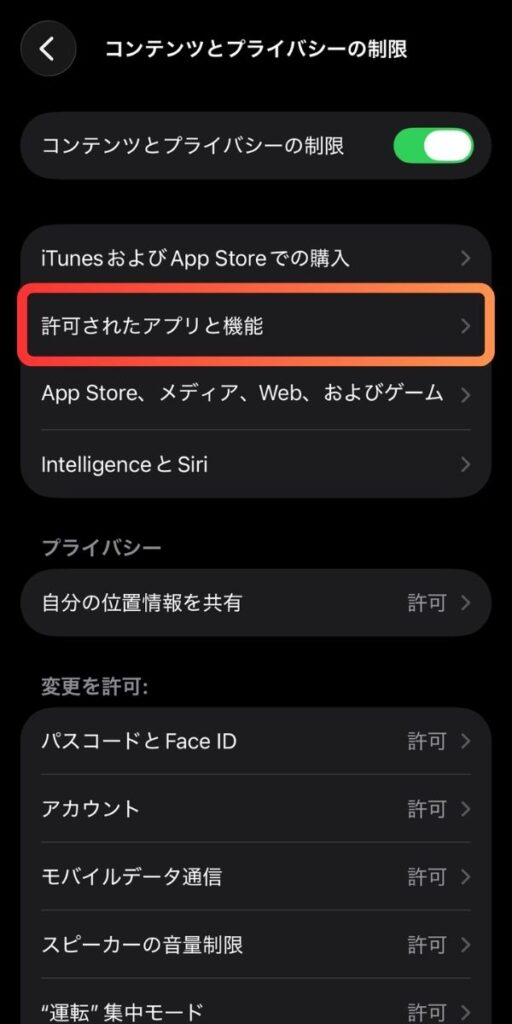
3
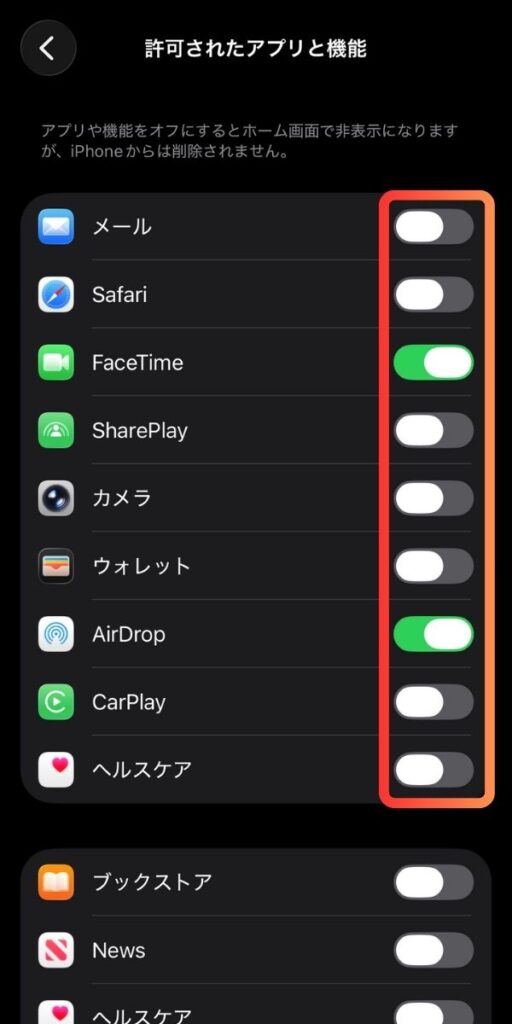
この制限は自由にON・OFFを切り替えられるから、『普段はカメラをOFF』にして、『旅行の時だけカメラをON』にしたりしておるぞ。
1
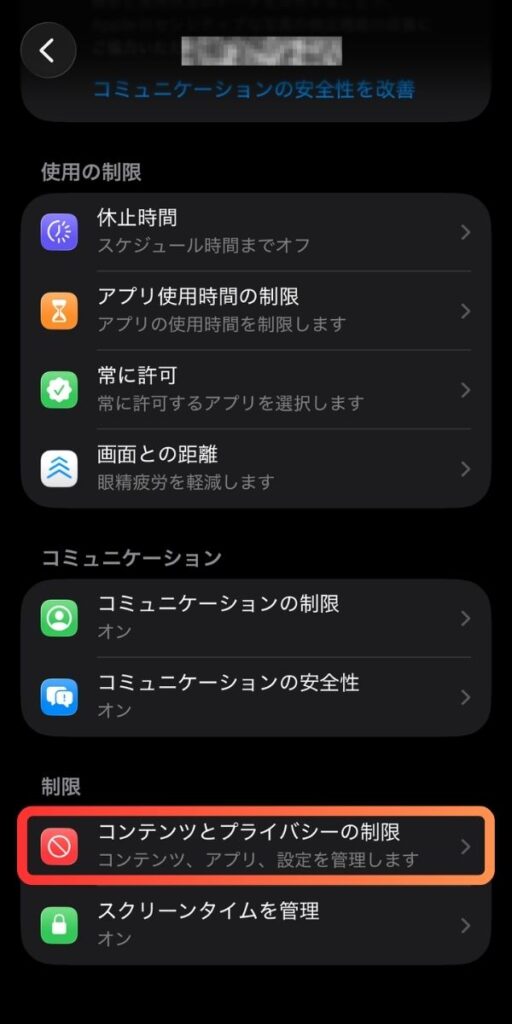
2
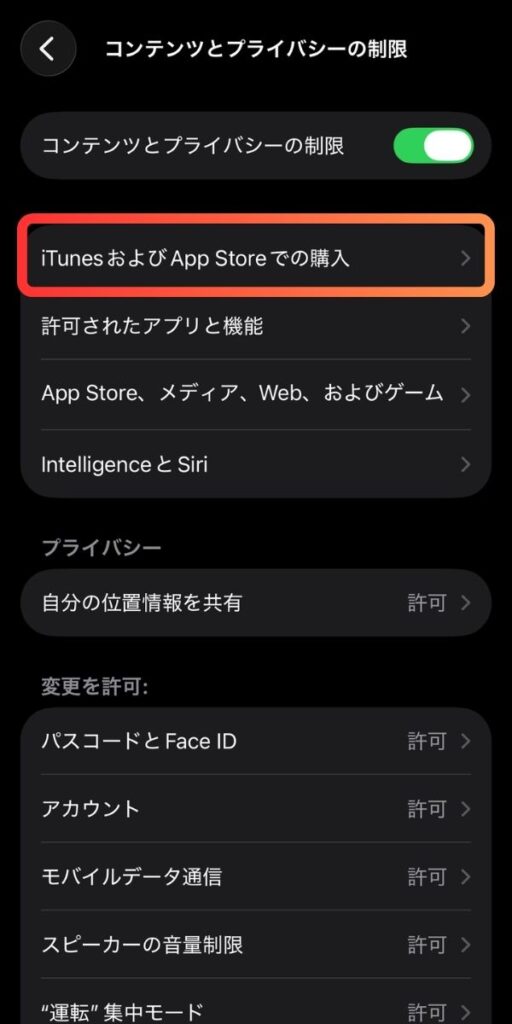
3
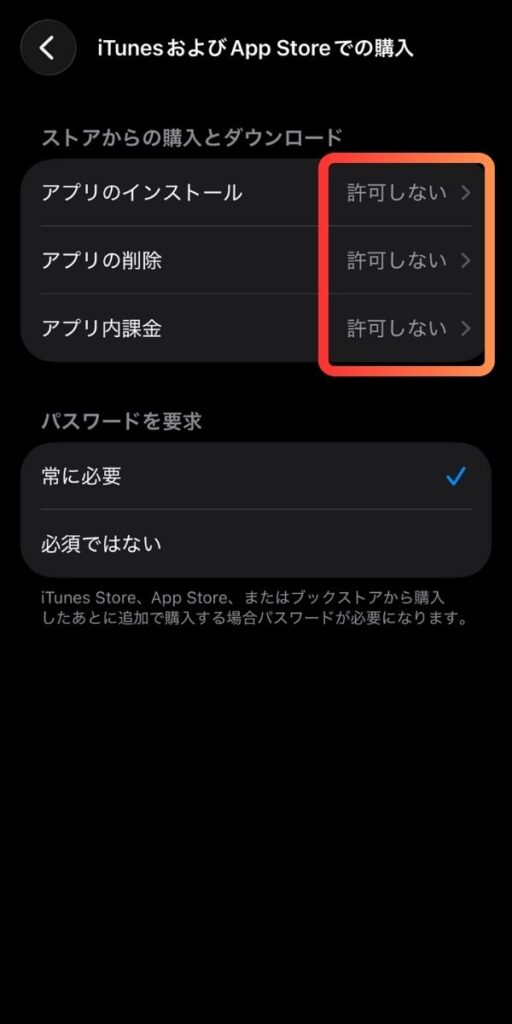
これでこのiPhoneは、「ネットもゲームもできないエンタメ性ゼロ」でも「GPS機能は超優秀」の最強の中学受験生用デバイスの完成じゃ!

すごい!これなら『高性能なキッズ携帯』として安心して持たせられるね!
手順③:位置情報(探すアプリ)の設定
最後に、この記事の最大の目的である「GPS(居場所確認)」の設定じゃ。 と言っても、最初の「ファミリー共有」を設定した時点で、自動的にONになっているはずじゃ。
念の為の確認方法
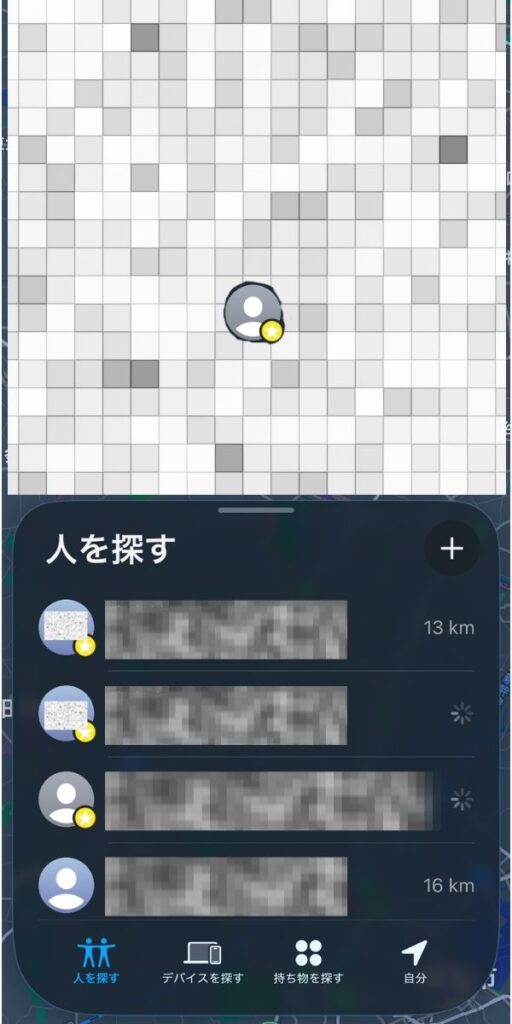
このアプリの素晴らしいところは、子供が親の位置情報を見ることができるところじゃな。
一人で留守番してる時とか、パパ・ママの居場所がわかると、それだけで安心するよね。
【裏技】「通知」設定が便利すぎる!
さらに、ここからがiPhoneの真骨頂じゃ。
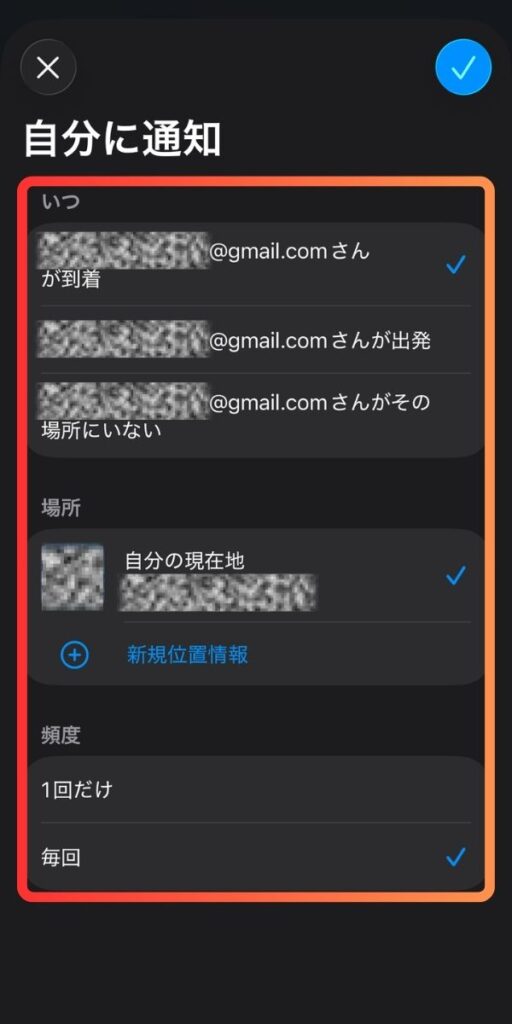
「通知」タブから、こんな設定ができるぞ。

えっ、それすごくない!?
ずっと地図を見て監視してなくても、通知が来て、「あ、今塾に着いたな」って分かるんだ!
そうじゃ。
これが共働き家庭にとって最強の機能じゃ。「ちゃんと着いたかな?」という不安から解放されるぞ。
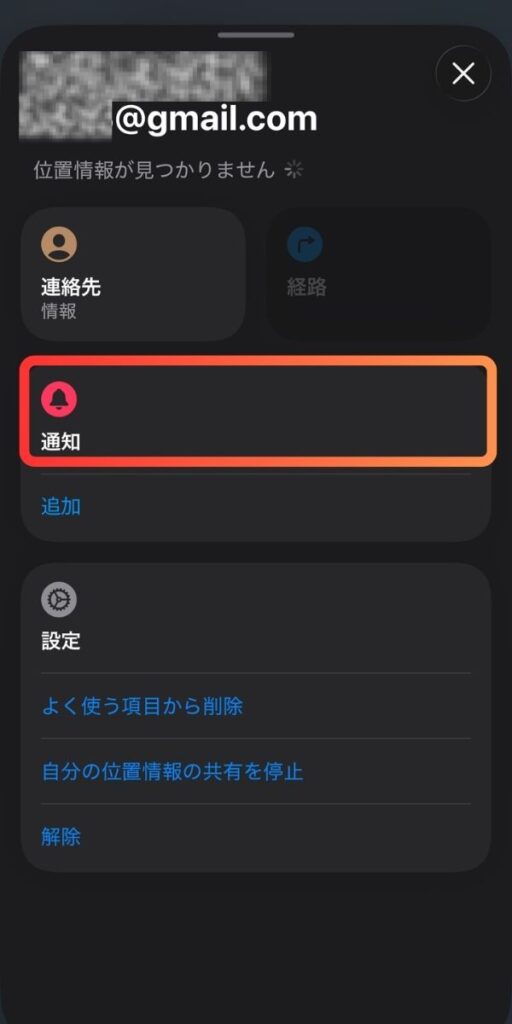
「探す」の『通知』をタップ
『自分に通知』をタップ
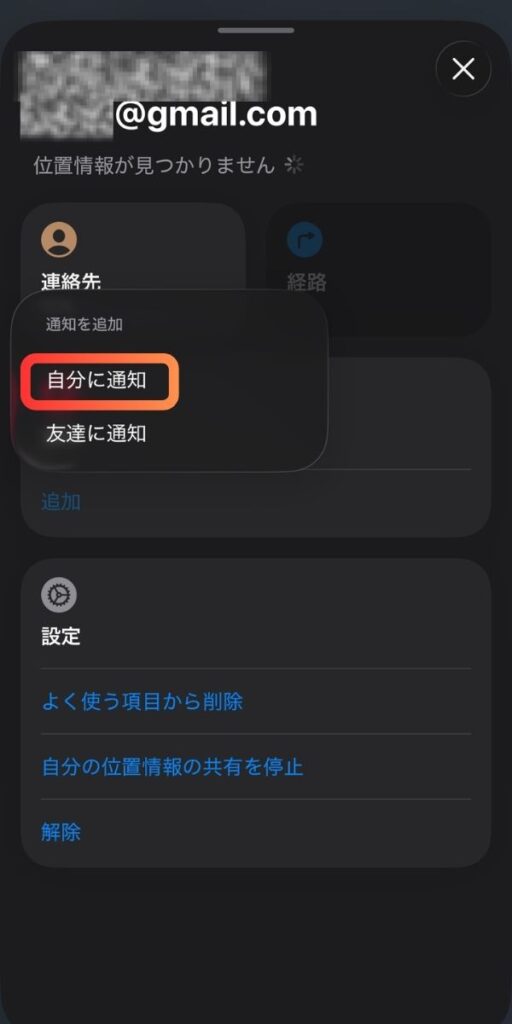
詳細を設定する
まとめ:これで中身(ソフト)は完璧じゃ!
iPhoneってめちゃくちゃすごいね!先生!!

これは共働きのパパ・ママも安心できるね!これで月額無料なんて、iPhoneすごいや! これなら安心して弟に渡せるよ。
うむ。これで「ソフト面」の守りは完璧じゃ。 …しかしペンギン君。お主、何か忘れておらんか?
え? 何も忘れてないよ? 設定完璧だし。
子供というのはな…「物理的に」壊す生き物なんじゃ。
どんなに設定を完璧にしても、端末そのものが壊れたら終わりじゃ。 しかもiPhoneの修理代は、中古本体がもう一台買えるくらい高いぞ…。
修理代が高い…これがiPhoneの唯一のデメリットじゃ…

ひえぇぇ!! そうだった!
中古だからAppleCare(保証)には入れないし、どうすればいいの!?
ふっふっふ。 次回は、そんな「中古iPhone」でも入れる、月額数百円で家族全員のスマホを守る「魔法の保険」について教えるぞ。 これを知らないと、修理代で数万円を失うことになるから必見じゃ!
ー(続く)ー


コメント