

僕、LINE通話もお小遣いも減らしたくないから、LINEMOにするって決めたよ! ソフトバンクと同じ回線なら、お昼休みにゲームしてもサクサク動きそうだもんね。

うむ、賢い選択じゃ。 LINEMOは通信速度が爆速な上に、LINEが使い放題(ギガフリー)。まさに最強のコスパ回線じゃな。

でも、ネットでの申し込みって難しそう…。ちゃんとできるかな…?
その心配はもっともじゃ。 実際、申し込み画面には「実はいらないオプション」がいくつか並んでおる。 今日はワシが横について、「不要なものは全て拒否」しながら、最短5分で終わらせる手順を教えるぞ!
事前準備:これだけあれば5分で終わる
まず、以下のリンクからLINEMOの申し込みページにアクセスするんじゃ。
次に、以下の4つを手元に用意するんじゃ。全て揃っていると、5分で完了じゃ!
MNP予約番号は持っていなくても”ワンストップ方式”を選べばサクッと完了なので、安心せい。
- 本人確認書類(運転免許証、またはマイナンバーカード)
- クレジットカード(本人名義のもの)
- メールアドレス(Gmailなどのフリーメール)
- MNP予約番号(10桁の番号)←なくても申し込みは可能

フリーメールも必要なの?

うむ。申し込み時に連絡先メールアドレスを入力するんじゃが、ここに「@docomo」などのキャリアメールを入れてはダメじゃ! 解約した瞬間に大事なメールが届かなくなるからな。普段使っているGmailなどを用意するのじゃ。「フリーメールを持っていない!」という人がいたら、下の記事を見てGmailをゲットじゃ。
なるほど、了解! MNP予約番号も、この前の記事を見てゲットしておいたよ!
準備が良いな! もし「まだ取ってない!」という人がいたら、下の記事を見て先に番号を発行してくるのじゃ。初心者はMNP予約番号があった方がスムーズじゃ。
でも、MNP予約番号を取っていなくてもLINEMOは『ワンストップ申請』が可能じゃから、申し込みはできるぞ。


よし、全部手元にあるよ!
よし、それでは申し込みスタートじゃ!
💻 パソコンでこの記事を見ている人へ
申し込みを始める前に、ひとつ重要なアドバイスじゃ!
もし今、この画面をパソコンで見ているなら、申し込み手続きは「スマートフォン」で行うことを強くおすすめするぞ。

えっ? パソコンの方が画面が大きくて見やすくない?
画面を見るだけならそうなんじゃが…途中で「免許証などの本人確認書類を撮影する」という工程があるんじゃ。 パソコンだと、わざわざ画像を転送したりアップロードしたりと、操作が劇的に面倒になる。
あ、そっか! スマホならその場でカメラを起動してパシャリだもんね。
その通り!
だからパソコン派の人も、ここから先はスマホを手に持って進めるのが一番の近道じゃ。 これからの解説画像も、全て「スマホの画面」で説明していくぞ!
手順①:公式サイトから申し込み画面へ
ではここからは、実際の画面を見ながら進めていくぞ。
まだ申し込み画面を開いていない人は申し込み画面を開くんじゃ。
画面にある「申し込む」ボタンをタップじゃ。
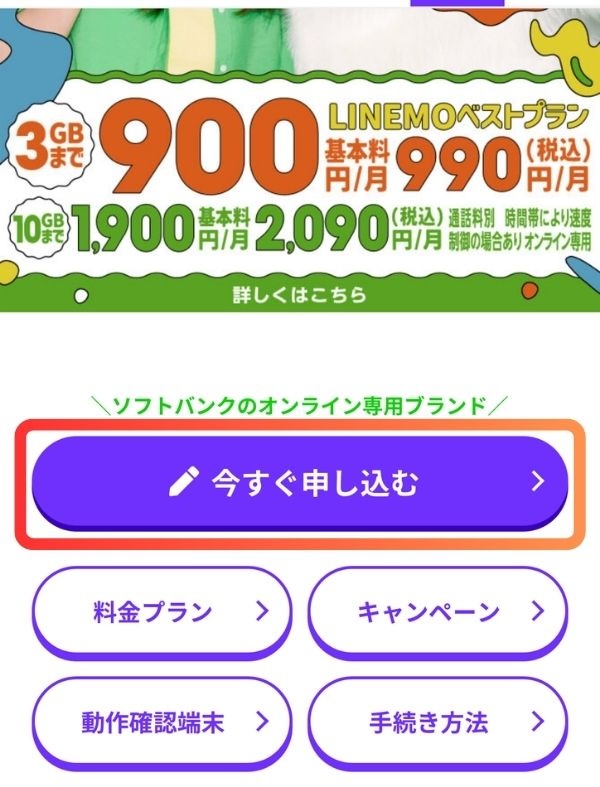
今回は僕だけの申し込みだから、1回線のみっと。ポチッ
あれ?表示の仕方を選べるけど、どっちがいいのかな?
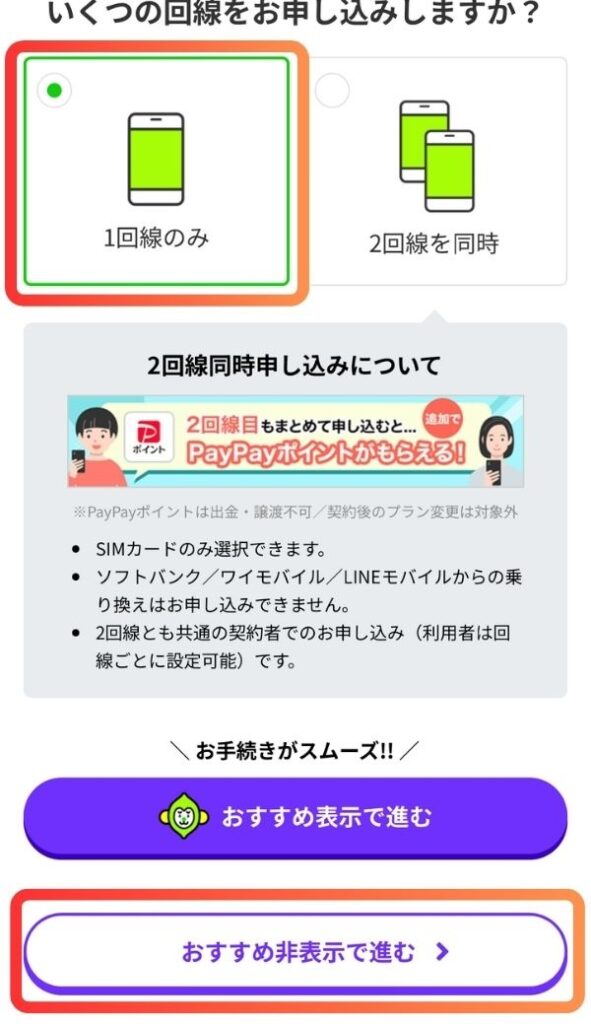
うむ。うむワシのおすすめは『おすすめ非表示』じゃ。
え!?そんなことしたらお得な情報見逃しちゃわない!?
問題ないぞ。おすすめのプラン等が強調されなくなるだけで、必要な情報はちゃんと表示される。むしろオプションの誘惑に惑わされなくなるんじゃ。
そっか!僕はすぐに寄り道しちゃう癖があるから、非表示にするよ!
えっとまずは…予定している手続きは、『今の電話番号をそのまま使用』だね。
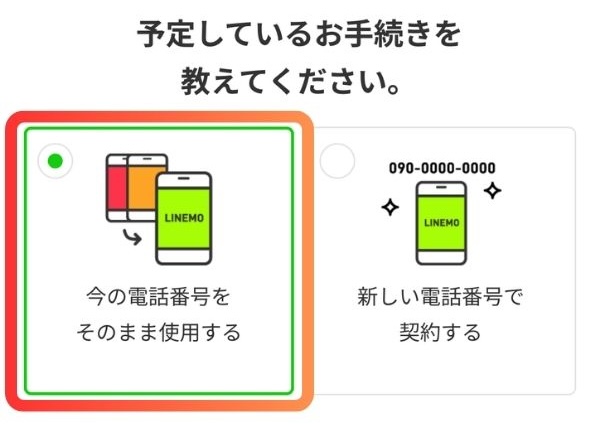
うむ。次に今契約しとる会社と端末を選ぶんじゃ。
オッケー!
今はdocomoで、iPhoneを使っているから…
よし!できた!
…あ! ここ重要そう。「利用するSIMを選んで」だって

ここが最初の運命の分かれ道じゃ! 「SIMカード」と「eSIM」があるが、どっちを選べばいいか分かるか?
えーっと…。「eSIM」の方が新しい技術だから、そっちがいいのかな?
ちょっと待った! お主のスマホの側面を見てみるのじゃ。
「小さな穴(SIMトレイ)」がついているか?
(スマホを見て) あ、側面に小さな穴があるよ! ここにピンを挿すんだよね。
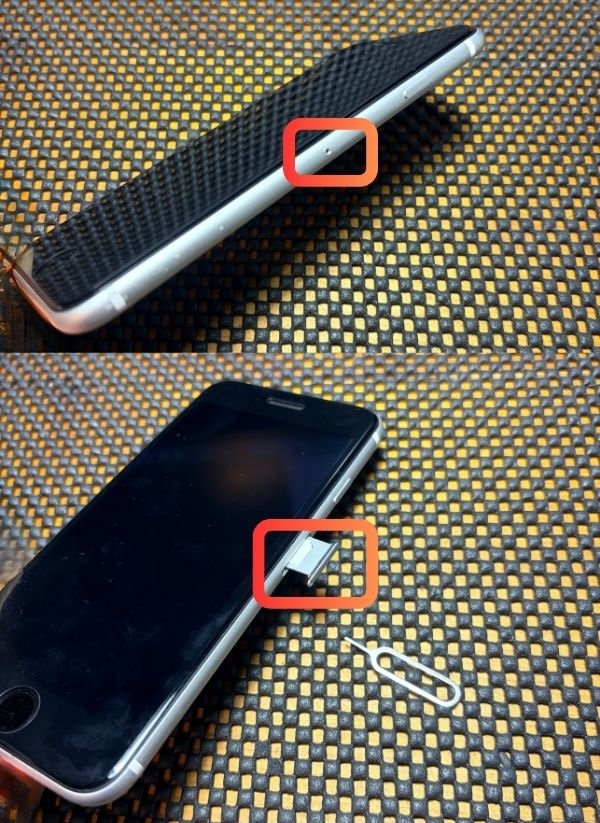
ならば、迷わず「SIMカード」を選ぶのじゃ! カードが届いてから差し込むだけだから、初心者でも絶対に失敗しない。
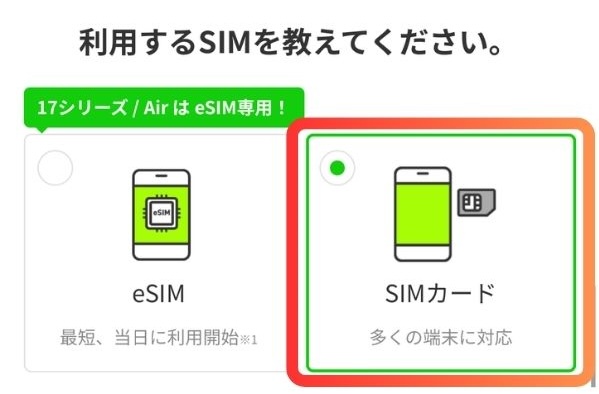
わかった! 僕のスマホには穴(SIMトレイ)があるから「SIMカード」を選択するね!
⚠️ 注意:最新のiPhoneを使っている人へ ⚠️
もし「iPhone 17」以降などで、側面にSIMトレイ(穴)が無い場合だけは、「eSIM」を選んでくれ。 でも、ほとんどの人はトレイがあるはずじゃから、基本は「物理SIM」でOKじゃよ!
MNP予約番号は持っているから、ここをポチっと。
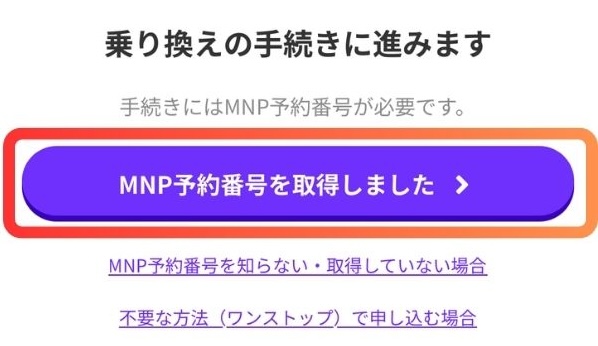
MNP予約番号を事前に取っておくと、スムーズじゃな。
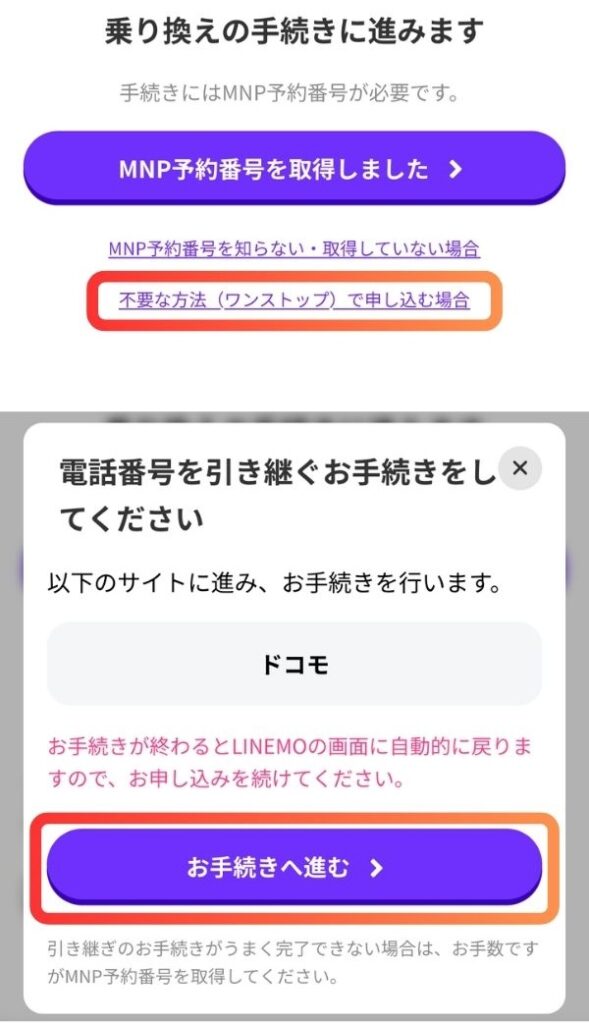
もしまだ取っていなければ、『不要な方法で申し込む』から進んでいっても可能じゃよ。一旦LINEMOのサイトは離れるが、手続きを進めれば自動で戻ってこれるから簡単じゃよ。
手順②:プラン選択とオプションの「罠」
ここからプランとオプションの選択じゃ。ここが一番重要じゃぞ!
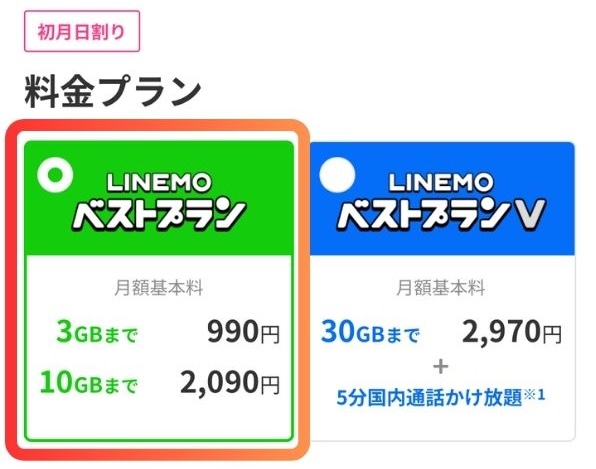
プランは「LINEMOベストプラン」を選ぶ。
あまり使わない月は990円で済むし、たくさん使っても自動で調整してくれるから安心じゃ。
自動で調整!?
ドラマにハマってる時はたくさんギガを使っちゃうけど、見終わっちゃうとあんまり使わなくなるから、すっごくありがたいね!
【重要】通話オプションはどうする?
LINE通話がメインなら「申し込まない」にチェックを入れるのを忘れるな!
でも先生、僕たまにレストランの予約とかで電話するかも…。 30秒11円だと、うっかり長電話した時に高くならないか心配だよ。
ふむ、確かに「お店や病院への連絡」が多い人は不安じゃな。 ならば、「通話定額5分」を選べば多くの場合問題ないぞ!
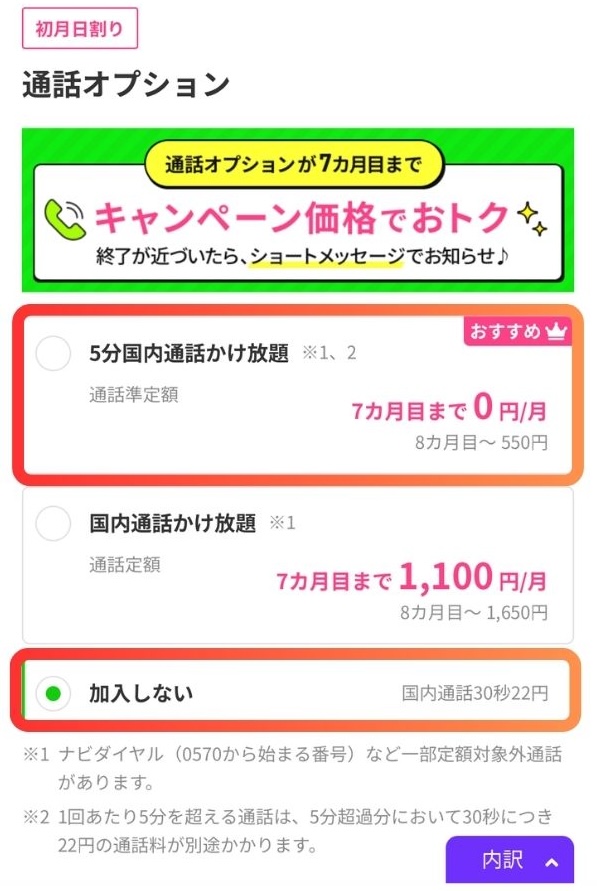
- LINEメインの人 👉 「申し込まない」(基本はこれ!)
- お店予約などでよく使う人 👉 「通話定額5分」(これなら安心じゃ)
ちなみに「かけ放題(時間無制限)」は、仕事で毎日何時間も電話をするような人向けの「プロ仕様」じゃ。
月額料金もそれなりにするから、まずは「なし」か「5分」で始めて、どうしても足りなければ後から追加するのが賢いやり方じゃよ。
わかった! 僕は基本LINEしか使わないから「申し込まない」にするけど、ママは電話好きだから「5分」をおすすめしておくね。
あれ!?先生! 「通話準定額(5分かけ放題)」が、キャンペーンで7ヶ月無料って書いてあるよ! とりあえず入っておいた方が得じゃない?
喝!!
そこが落とし穴じゃ! ここはキャンペーンの誘惑に負けず、本当に必要なものだけを選ぶのじゃ!
えっ!? 無料なのに?
「無料だから」といって入ると、7ヶ月後にキャンペーンが終わった時、解約するのを忘れるそうじゃろ? そうすると、翌月から勝手に料金が発生してしまう。 「7ヶ月後に解約しなきゃ…」と覚えておくのも脳のコストが無駄じゃ。必要なら後でいつでも入れるから、安心せい。
【重要】その他のオプションも「全カット」!
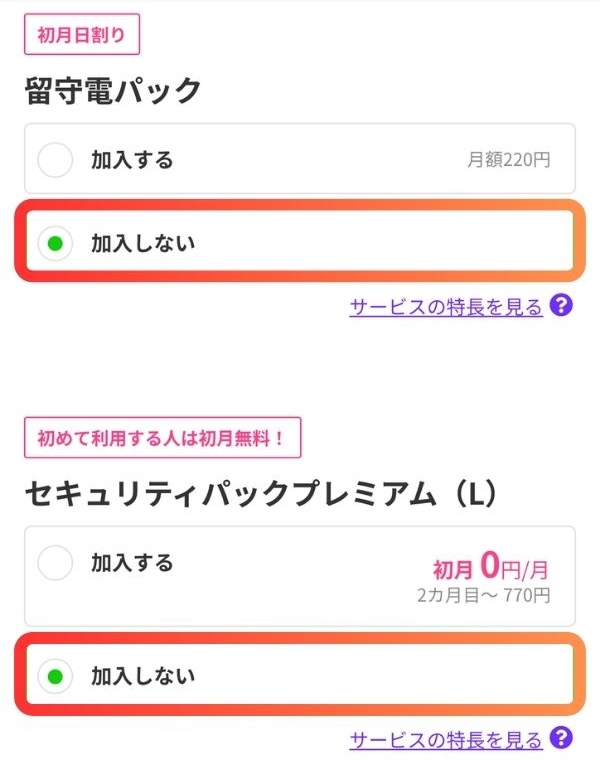
さらに進むと、「留守電パック」「セキュリティパック」「LINE MUSIC for SoftBank」などが並んでおるが… これらも全て「加入しない」を選ぶのじゃ!
先生、「留守電パック(月額220円)」は必要だよね? これに入らないと、電話に出られなかった時にメッセージが残せないよ?
いらん!! ペンギン君、胸に手を当ててよく考えてみろ。 最後に留守番電話を再生して聞いたのはいつじゃ?
えっ…? うーん…。 思い出せないくらい前かも。 だいたい着信履歴を見て、かけ直すかLINEしちゃうから…。
そうじゃろ? 今の時代、「着信履歴」さえ残れば、折り返せば済む話じゃ。
滅多に使わない機能に毎月220円、年間だと2,640円になるぞ。
確かに! 年間2,600円あったら美味しいランチが食べられるね。 よし、留守電も「加入しない」にするよ!
セキュリティパック(月額770円)はさすがに必要だよね?スマホのデータは個人情報だらけだし!
いらん! iPhoneのセキュリティは元々強力じゃし、余計な月額料金を払う必要はない。 我々の目的は「月額990円」の維持じゃ。誘惑に負けるでないぞ。
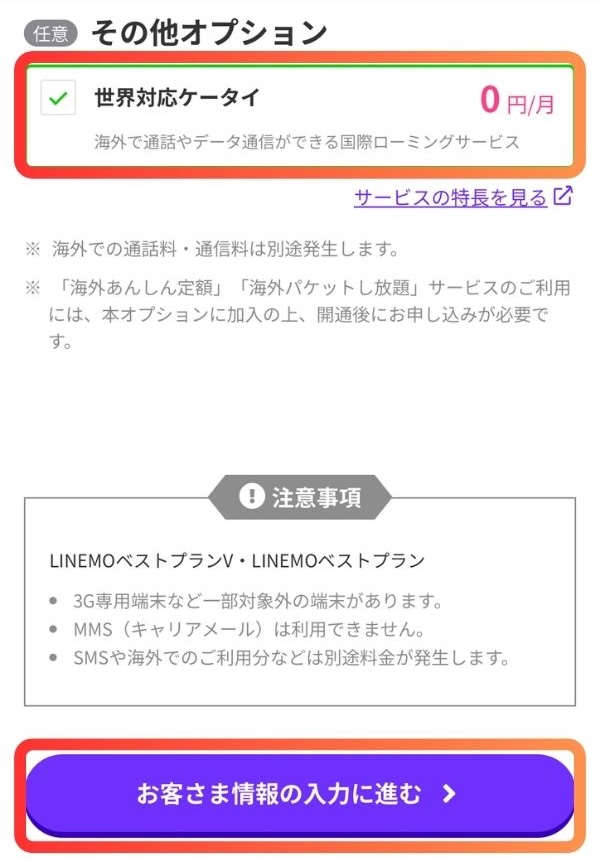
『世界対応ケータイ』これは月額料もかからないのでチェックを入れておこう。
ただし、海外旅行に行く時は、海外SIMを使うというのもおすすめするがの。
手順③:MNP予約番号とお客様情報の入力
ここで手元にある「MNP予約番号(10桁)」を入力するんじゃ。 その下の「有効期限」も、取得した時にメモしてあるはずじゃから、間違えないように入力するぞ。
予約番号を取っておいたおかげで、今のキャリアのIDとかパスワードを入れなくて済むから楽だね!
そうじゃろう? ここでパスワードを忘れて立ち往生するのが一番辛いからのう。 あとは、氏名や住所を入力していくだけじゃ。
注意点としては、「住所は本人確認書類(免許証)と一字一句同じ」にすること。
- 免許証:「1-1-1」
- 入力:「1丁目1番地1号」
これだと、AIの審査で「不一致」と判定されて落ちることがある。
面倒でも、免許証に書いてある通りに入力するんじゃ。
手順④:メールアドレスの登録
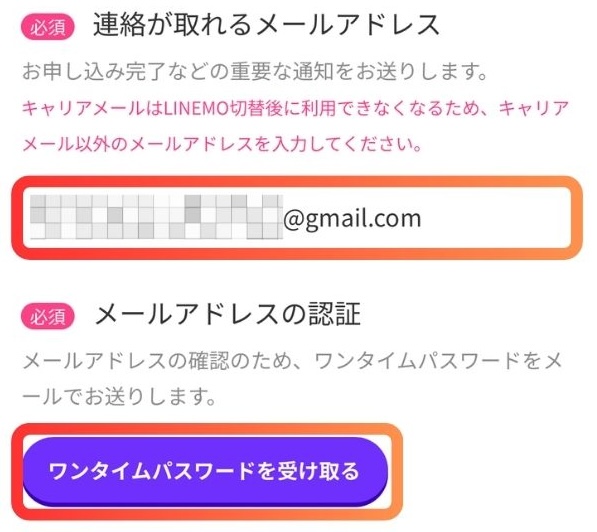
連絡が取れるメールアドレスって…いつも使ってる@docomo.ne.jpのキャリアメールでいいかな?
ダメじゃ! LINEMOに乗り換えた瞬間、今のキャリアメールは使えなくなる(受信できなくなる)。 そうなると、大切な「お知らせ」や「ログイン用の認証コード」が一生届かなくなるぞ!
必ず、最初に用意した「Gmail」などのフリーメールを入力するのじゃ。
メールアドレス認証(⚠️超重要)
「@docomo.ne.jp」などのキャリアメールは絶対に入力禁止じゃ!。
えっ!?_
ひえ〜! 危なかった…。 じゃあ、さっき作ったGmailのアドレスを入力するね。 「ワンタイムパスワードを受け取る」をポチッ!
うむ。そうするとメールが届くはずじゃ。
あ、メールが来た! 「認証コード:123456」だって。
その数字を画面に入力するんじゃ。 これで「メールアドレスの確認」は完了じゃ。
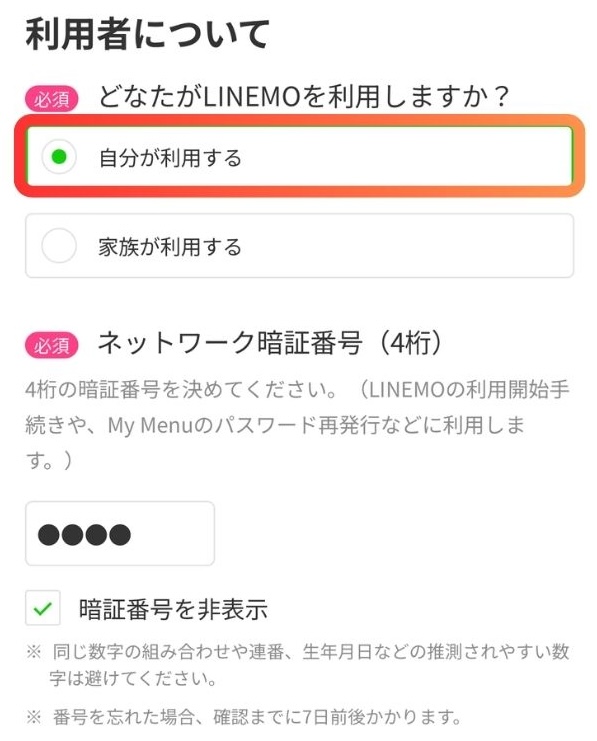
次は電話番号の入力…利用者は自分っと…
…最後に暗証番号を決めて…っと
今後、マイページにログインするための暗証番号じゃから、 忘れないようにメモしておくのじゃぞ!
手順⑤:クレジットカード登録
次は支払いの設定だね。 自分名義のクレジットカードを登録っと。
うむ。 必ず「契約者本人(あなた)」の名義のカードを使うのじゃぞ。 家族名義のカードだと審査に通らないから注意じゃ。
手順⑥:本人確認書類のアップロード
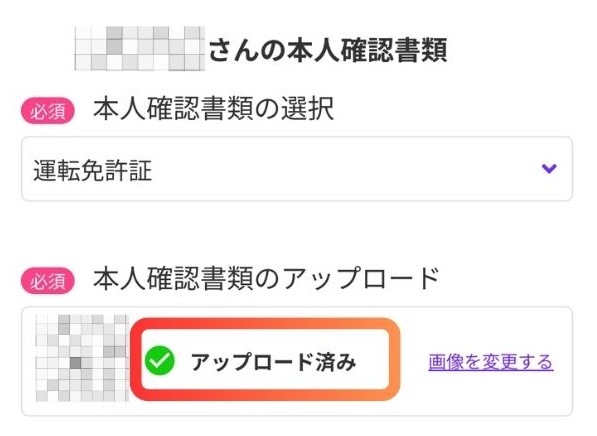
いよいよ写真撮影だね! 「アップロードする書類」で運転免許証を選んで…カメラを起動!
ちょっと待った! その撮り方だと審査に落ちるぞ!
ええっ!? 普通に撮っちゃダメなの?
よくある失敗がこれじゃ。
- 光が反射して文字が読めない(天井の照明に注意!)
- ピントがボケている
- 端っこが切れている
机に置いて、真上からではなく「少し斜め」から撮ると反射を防ぎやすいぞ。
OK!アップロード完了っと。
よしよし、あと一息じゃな。
アップロードした書類と、入力したデータが同じか確認したら重要事項の確認じゃ。
手順⑦:最終確認&申し込み完了!
上記に同意にチェック…っと!
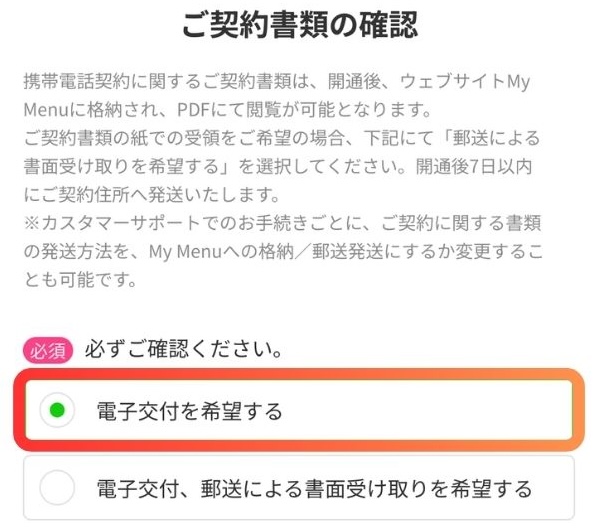
あれ最後に大事そうな画面が…先生!『ご契約書類の確認』って「電子交付」と『書面受け取り』のどっちにすればいいの?
ワシのおすすめは『電子交付』じゃが、これは好みの問題じゃ。
紙での管理が苦にならなければ『書面受け取り』でも良いが、これを機にペーパーレスの快適さを手に入れても良いかもしれん。
よし、申し込み内容の確認に進むぞ〜!
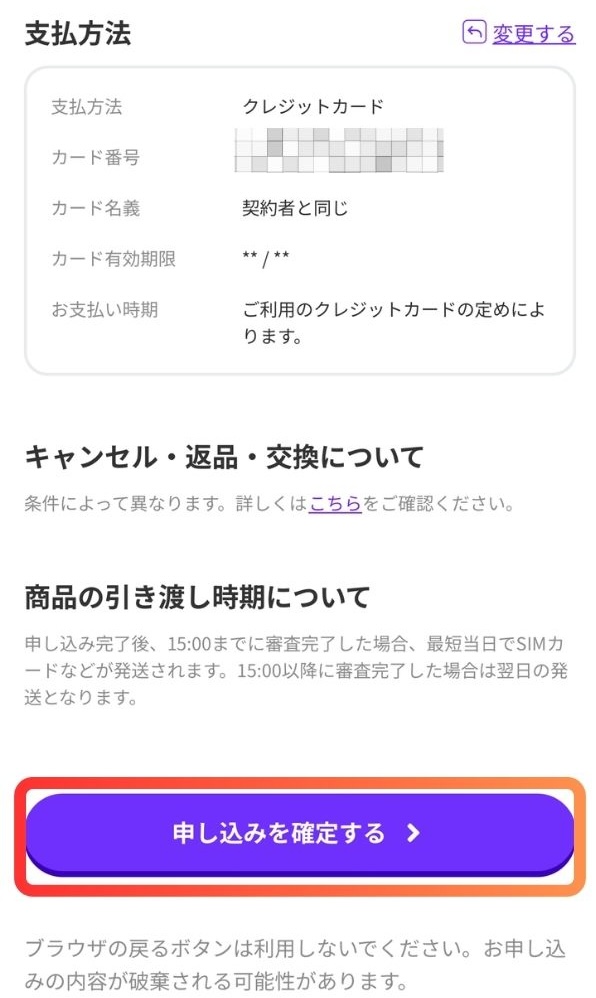
うむ。余計なオプションはつけおらんかな?よく確認したら、『申し込みを確定する』をポチるの

申し込みを確定する…っと…ポチッ!
やったー! 終わったよ! オプションも全部断ったから、本当に最低料金で契約できたね。
📮 3. 申し込んだ後はどうする?
お疲れ様じゃ、ペンギン君! これで第一段階はクリアじゃ。
あとはSIMカードが届くのを待てばいいの?
そうじゃ。今後の流れはこうなるぞ。
- 「商品発送のお知らせのメール」が届く
- 問題なく審査を通過すれば、商品発送のお知らせメールが届く。
- SIMカードが発送される
- 審査OKなら、2〜3日程度でポストに投函されるぞ。
- スマホにSIMを入れて設定する(開通)
- これが最後の仕上げじゃ。
SIMが届いたら、そのままスマホに入れれば使えるの?
いや、「初期設定(APN設定)」という簡単な作業が必要じゃ。
SIMカードが届いたら、またワシのところへ来なさい。 次も画像付きで手取り足取り教えてやるからの!

わかった! SIMカードが届くのが楽しみだな〜。 先生、ありがとう!
⬇️ 次回「SIMが届いたら?iPhone・Androidの初期設定(APN設定)を5分で解説」


コメント