

ポストを見たら待ちに待ったSIMカードが届いてたよ! 早速スマホに入れてみたんだけど…これだけでもう使えるの?

落ち着くのじゃ、ペンギン君。 今のスマホは賢いから、SIMを入れるだけで動くこともあるが…基本的には「初期設定(APN設定)」が必要なケースが多いんじゃ。 これをしないと、いつまで経っても画面左上が「圏外」のままで、ネットに繋がらんぞ。

え〜、難しそう…。僕のiPhoneでもできるかな? あ、あとママはAndroidを使ってるんだけど、Androidも同じやり方でいいの?
安心せい。作業自体は5分もあれば終わる。 ただし! 「IIJmio」か「LINEMO」かによって、やるべき作業が全然違うんじゃ。
えっ、違うの!? 間違ったやり方を見ちゃったら大変だね。
うむ。だからまずは、お主が契約した携帯会社を下のボタンから選ぶのじゃ。IIJmioでもLINEMOでも「Wi-Fi環境」さえあれば5分で終わる作業じゃ。 それぞれ画像付きで、正しい手順を案内するぞ!
IIJmioの初期設定
では、IIJmioの設定方法を説明していくぞ。
うん!よろしくお願いします!
STEP 0:絶対に用意するもの
作業を始める前に、これがないと絶対に設定できないぞ。確認じゃ。
- Wi-Fi環境(必須!)
- 設定ファイル(プロファイル)をダウンロードするのに、インターネット接続が必要じゃ。自宅のWi-Fiや、カフェのフリーWi-Fiに繋いでおくのじゃ。
- 届いたSIMカード
- 台紙から取り外す時は、金色のICチップ部分に指紋をつけないように注意じゃ。
- IIJmioの「ID」と「パスワード」
- 念のため用意しておくと安心じゃ。SIMカードを申し込んだ時に登録したやつじゃな。
了解! 家のWi-Fiには繋がってるよ。
SIMカードを台紙からパキッと外して…準備OK!
STEP 1:SIMカードを入れ替える
まずはスマホの電源を切って、SIMカードを入れ替えるぞ。 スマホの側面に小さな穴があるじゃろう? そこにピンをグッと押し込むんじゃ。
(グサッ)あ、トレイが出てきた! ここに新しいIIJmioのSIMを乗せて…戻すんだね。電源オーーン!
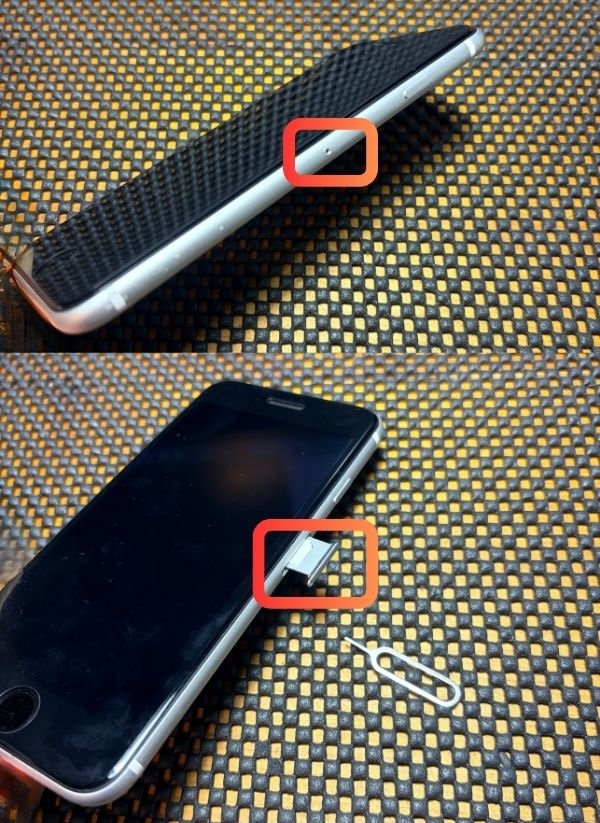
画面の左上が「圏外」になっていれば、正常に認識されておる証拠じゃ。 ここからが本番じゃぞ。
STEP 2:【iPhone】プロファイルのインストール(最重要)
iPhoneユーザーは「構成プロファイル」というデータをインストールする。ここからは画面通りに進めるのじゃ。
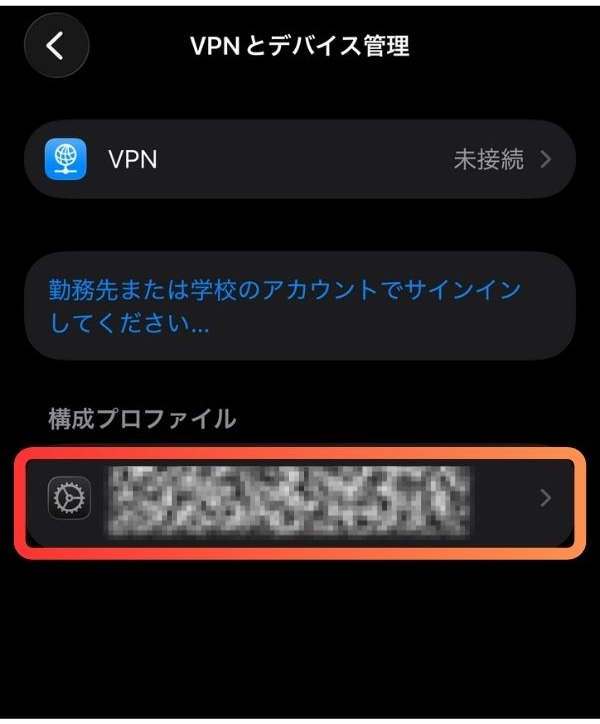
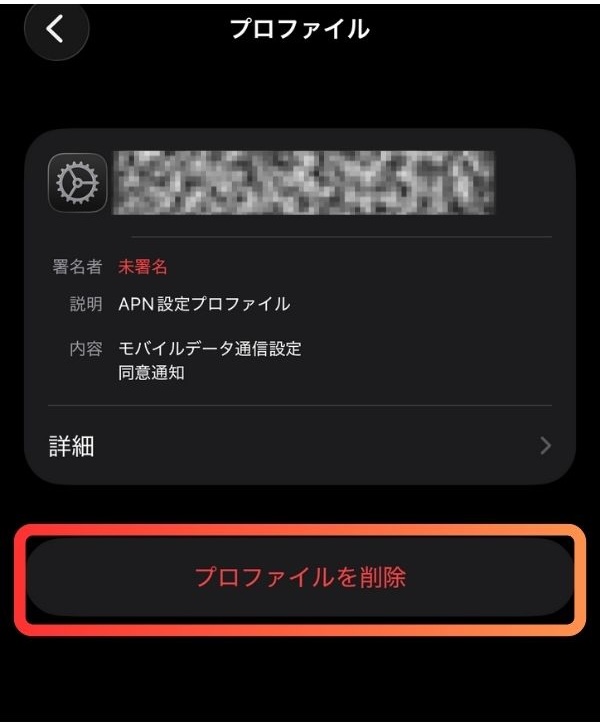
1. 古いプロファイルを削除する(他社から乗り換えの人)
もし、以前に「UQモバイル」や「マイネオ」などの格安SIMを使っていた場合は、その古い設定が邪魔をして繋がらないことがある。
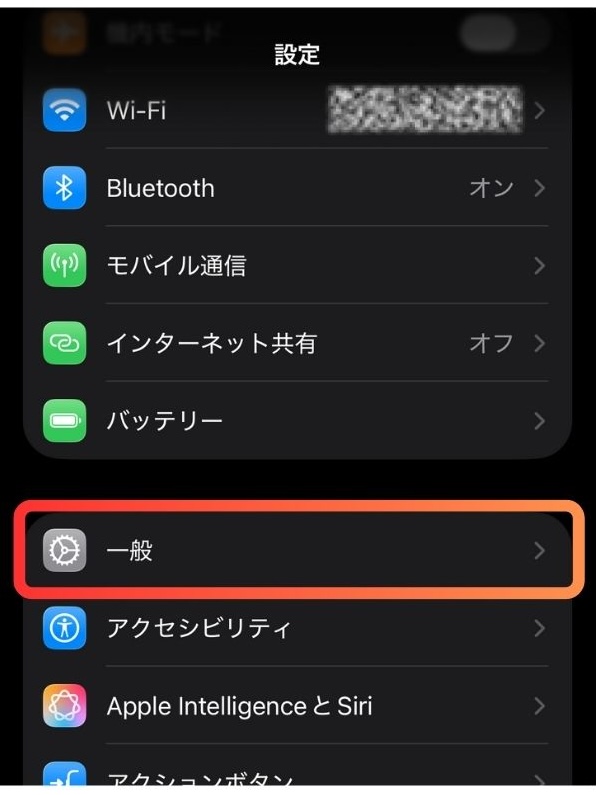
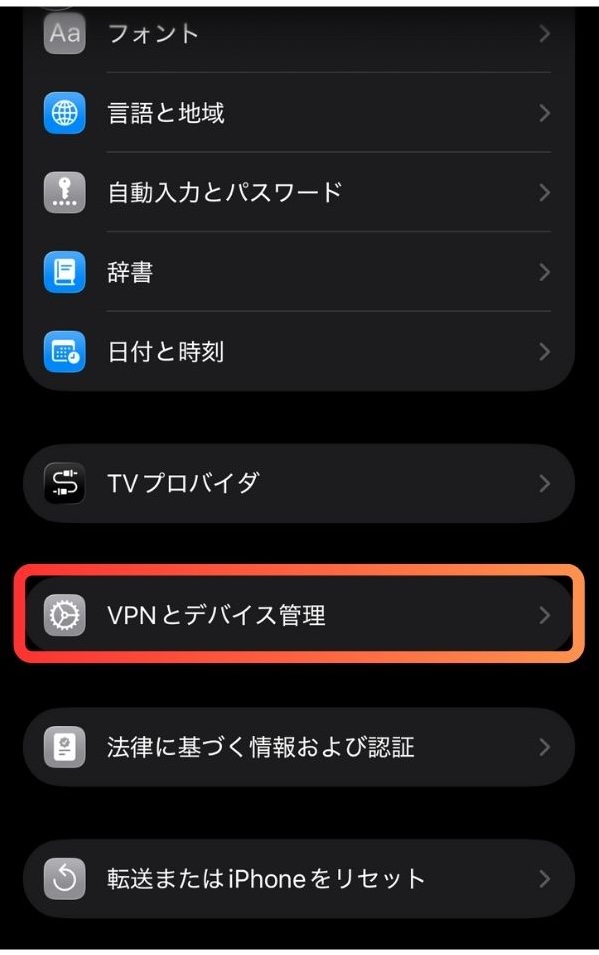
「設定」→「一般」→「VPNとデバイス管理」を開いて、古いプロファイルがあればタップして「削除」するのじゃ。
大手キャリア(ドコモ・au・ソフトバンク)を使っていた人は、何もないはずだからそのままでOKじゃ。

2. プロファイルをダウンロードする
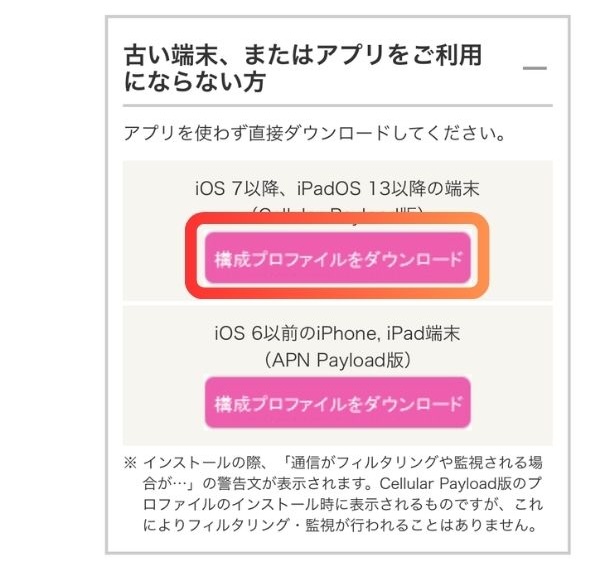
Wi-Fiに繋いだ状態で、以下のボタンからIIJmioの公式プロファイルをダウンロードするのじゃ。 (※カメラで説明書のQRコードを読み取ってもOKじゃ)
👉 【iPhone】IIJmio公式プロファイル ダウンロード
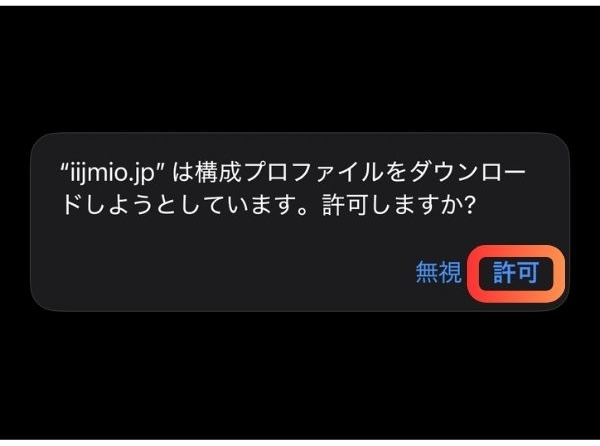
リンクを押すと、このような画面が出る。
「Webサイトが…ダウンロードしようとしています」と出たら「許可」をタップじゃ。
iOS7は2013年間にリリースされておるから、ほとんどの人がiOS7以降の上の構成プロファイルをダウンロードじゃ。
自分のiOSが気になる人は、「設定」>「一般」>「情報」>iOSバージョンで確認できるぞ。
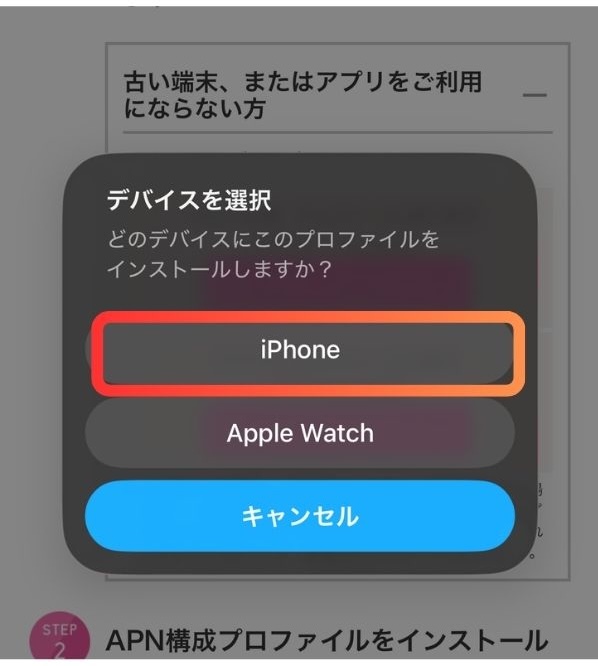
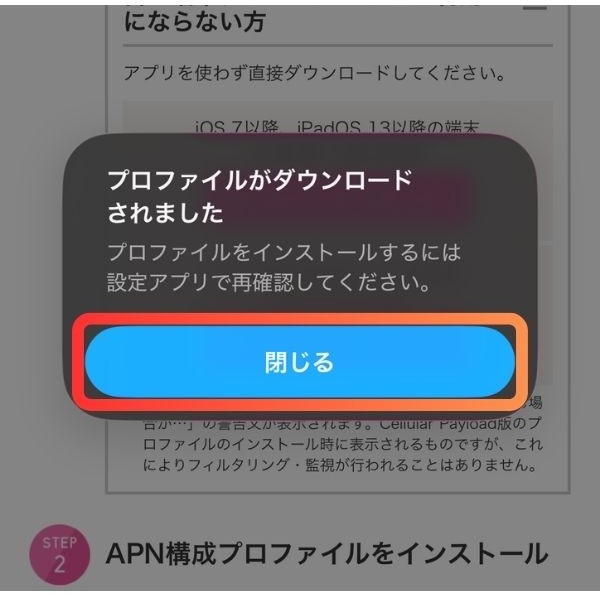
「プロファイルがダウンロードされました」って出たよ!
うむ。ここでは「閉じる」を押して、一度ホーム画面に戻るのじゃ。
3. 設定アプリからインストール
ここからが重要じゃ。ダウンロードしただけではまだ完了していない。
iPhoneの「設定」アプリを開くのじゃ。一番上に注目じゃぞ。
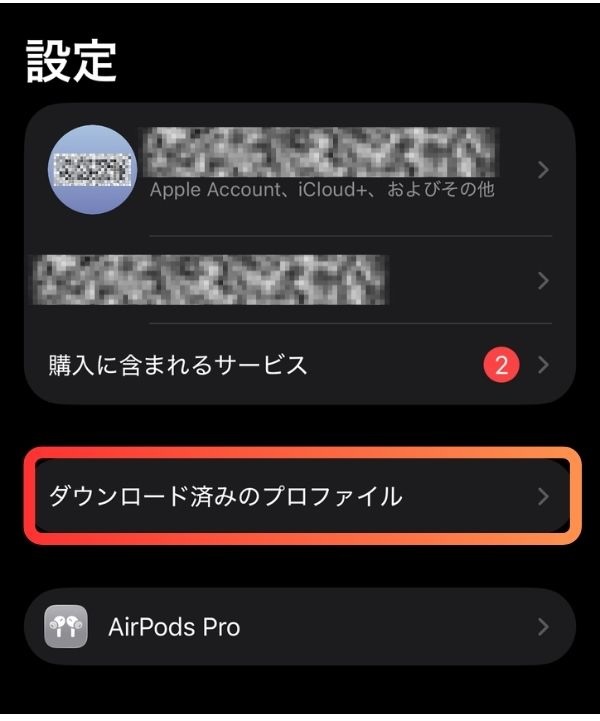
『ダウンロード済みのプロファイル』という項目が増えておるじゃろ?
あ!「ダウンロード済みのプロファイル」っていう項目が増えてる!
そこをタップするんじゃ。するとインストール画面が出る。 ちゃんと「IIJmioモバイルサービス」と書いてあるか確認するのじゃぞ。
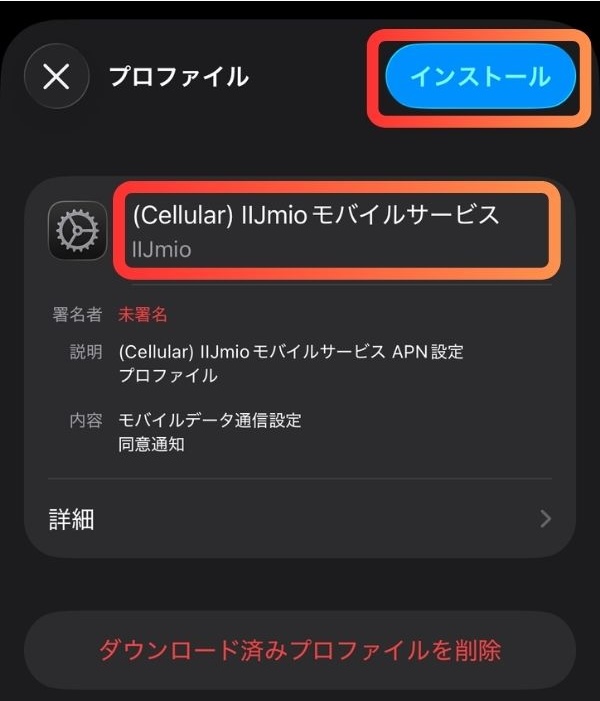
確認したら、右上の「インストール」をタップじゃ。 パスコード(画面ロックの番号)を入力して、警告画面が出ても気にせず「インストール」を進めて、最後に「完了」を押せば終了じゃ!
4. Wi-Fiを切って確認
最後にWi-FiをOFFにしてみるのじゃ。 左上のアンテナマークの横に「4G」や「5G」と出れば成功じゃ!

あ! 繋がった! ヤフーのニュースも見れるよ! 先生、ありがとう! 意外と簡単だったね。
うむ。Wi-FiをONに戻すのも忘れにな。
STEP 3:【Android】APN設定手順
Androidの場合は、機種によってメニューが少し違うが、やることは単純じゃ。
- 「設定」→「ネットワークとインターネット」→「SIM」を選ぶ。
- 「アクセスポイント名(APN)」をタップ。
- 一覧の中に「IIJmio」があれば、その丸ポチをONにするだけで終了じゃ!

一覧になかったら?
その場合は右上の「+」ボタンから、SIMカードの説明書に書いてある情報を手入力すればOKじゃ。
これらを入れて保存し、それを選択すれば繋がるはずじゃ。
念の為、IIJmioの公式のリンクを貼っておくから、よくわからなければ、そこから調べてみるとよいぞ。
【LINEMO編】SIMカードが届いたら?初期設定(APN設定)の手順
先生! LINEMOのSIMカードが届いたよ! さっそく使いたいんだけど、やっぱり難しい設定が必要なのかな?
ほっほっほ。ペンギン君、朗報じゃ。 LINEMOの場合、面倒な設定作業は基本的に「不要」じゃ!

えっ!? いらないの?
うむ。LINEMOはソフトバンクの強力な回線じゃからな。 最近のiPhoneやAndroidなら、「SIMカードを入れて再起動するだけ」で勝手に繋がることが多いんじゃ。 ただし! 「あること」をしておかないと、永遠に圏外のままになる罠がある。手順通りに進めるぞ。
STEP 0:絶対に用意するもの
作業を始める前に、これがないと設定がスムーズにいかんぞ。確認じゃ。
- Wi-Fi環境(必須!)
- 「プロファイル」は不要じゃが、スマホの中身(キャリア設定)を最新にするためにネット環境が必要じゃ。自宅のWi-Fiなどに繋いでおくのじゃ。
- 届いたSIMカード
- 台紙から取り外す時は、金色のICチップ部分に指紋をつけないように注意じゃ。
- OSのアップデート(推奨)
- iPhoneなら「iOS 15以上」になっていれば、設定が劇的に楽になるぞ。

了解! 家のWi-Fiには繋がってるよ。 SIMカードを台紙からパキッと外して…準備OK!
STEP 1:SIMカードを入れ替える
まずはスマホの電源を切って、SIMカードを入れ替えるぞ。 スマホの側面に小さな穴があるじゃろう? そこにピンをグッと押し込むんじゃ。
(グサッ)あ、トレイが出てきた! ここに新しいLINEMOのSIMを乗せて…戻すんだね。電源オーーン!
この時点で「SoftBank」や「LINEMO」と表示されればもう完了じゃが、まだ「圏外」や「3G」の場合は次のステップへ進むぞ。
STEP 2:【iPhone】プロファイル削除とアップデート
iPhoneユーザーの場合、LINEMOでやることは「足し算」ではなく「引き算」じゃ。 古い設定が残っていると、LINEMOの電波を邪魔してしまうからの。
1. 古いプロファイルを削除する(最重要!)
これがLINEMOで繋がらない原因No.1じゃ。 以前に「格安SIM(UQモバイル、楽天モバイル、mineoなど)」を使っていた人は、必ず確認するのじゃ。 (※ドコモ・au・ソフトバンクの本家から乗り換えた人は、何もないはずだからスキップしてOKじゃ)
- iPhoneの「設定」アプリを開く。
- 「一般」をタップ。
- 下の方にある「VPNとデバイス管理」(またはプロファイルとデバイス管理)をタップ。
もしそこに「〇〇モバイル APN」のような表示があったら、タップして「プロファイルを削除」するんじゃ! 「ダウンロード済みプロファイル」の下が何もない状態になればOKじゃ。
2. キャリア設定アップデート
古い設定を消したら、Wi-Fiに繋いだまま少し待つか、「設定」→「一般」→「情報」を開いてみるのじゃ。
こう…かな?
もし「キャリア設定アップデート」というポップアップが出たら、迷わず「アップデート」をタップじゃ。 これをするだけで、LINEMOに最適な設定に書き換わるぞ。
あ!でたでた!!アップデートを…ポチッ!
3. 最後に再起動!
ここまでやったら、一度iPhoneを「再起動(電源を切って入れ直す)」するのじゃ。 立ち上がった後にWi-Fiを切って、アンテナマークの横に「4G」や「5G」と出れば成功じゃ!
あ! 繋がった! ヤフーのニュースも見れるよ! これなら僕でもすぐにできたよ!
STEP 3:【Android】APN設定手順
Androidの場合も、最近のスマホならSIMを入れるだけで自動で繋がることが多い。 まずはWi-Fiを切って、ネットに繋がるか確認じゃ。 もし繋がらない場合は、以下の手動設定を行うぞ。
1. APN設定画面を開く
機種によって少し違うが、基本は同じじゃ。
- 「設定」を開く。
- 「ネットワークとインターネット」 → 「SIM」へ進む。
- 「アクセスポイント名 (APN)」 をタップする。
2. LINEMOを選択、なければ「追加」する
一覧に「LINEMO」があれば、その横の〇を押して選択するだけで完了じゃ! もし一覧になければ、右上の「+」ボタンから新しいAPNを作るぞ。以下の情報を入力するんじゃ。
📝 LINEMO 手動入力データ
- 名前: LINEMO
- APN: plus.4g
- ユーザー名: lm
- パスワード: lm
- MCC: 440
- MNC: 20
- 認証タイプ: CHAP
「lm」って小文字のエルとエムだね。 入力したら、右上のメニューから**「保存」**を押して、今作ったLINEMOを選択すればいいんだね!
その通り! これで画面上のアンテナマークに「4G」や「5G」が立てば設定完了じゃ! 次によくあるトラブルとその対処法をまとめてみたぞ。
万が一うまくいかなかったら見てみると良いぞ。
🆘 トラブル解決:どうしても繋がらない時は?
先生…言われた通りにやったのに、まだネットに繋がらないよ(泣)。

焦るでない。初心者がやりがちなミスはこれじゃ。
① 再起動してみたか?
設定直後はスマホが寝ぼけていることがある。
一度電源を切って、入れ直してみるのじゃ。これで直ることが8割じゃ。
② 「古いプロファイル」が残っていないか?(iPhone)
さっきも言ったが、前の会社のプロファイルが残っていると絶対に繋がらない。
「設定」→「一般」→「VPNとデバイス管理」をもう一度確認して、余計なものが入っていたら削除じゃ!
③ 「モバイルデータ通信」がOFFになってないか?
設定でここがOFFだと一生繋がらんぞ。ONになっているか確認じゃ。
まとめ:次は「家のネット」を見直そう
ペンギン君

やったー! 無事に繋がったよ! これで通信費激安生活のスタートだね。
おめでとう、ペンギン君! よく頑張ったな。 スマホの設定はこれで完璧じゃ。
…ところでペンギン君。一つだけ「盲点」があるから伝えておくぞ。 スマホの会社を変えたことで、今まで適用されていた「家のネットとのセット割」が外れてしまっている可能性があるんじゃ。

あっ! 確かに…スマホだけ変えて、家のネットはそのままだったかも。
うむ。「スマホ代は下がったけど、セット割が消えてトータルではあまり変わってない」では、お主の努力がもったいないじゃろう?
実は、格安SIMに変えた今こそ、家のネットも「一番安いところ」に自由に乗り換えるチャンスなんじゃよ。

確かにそうだね…スマホ代が下がったのに、家のネット代が上がったらあんまり意味ないかも…
フクロウ先生
その通り。
次は、「今のスマホ(格安SIM)と相性の良い光回線」について整理しておく。
今のままで良いのか、変えたほうが得なのか。「家のネット検診」だと思って、時間がある時にでも読んでみるといいぞ。
⬇️ 次の記事:スマホ代だけ安くして満足してない?「家のネット代」も見直さないと年間5万円損する話


コメント